

Qué es y para qué sirve
Los equipos permiten organizar a tus agentes en grupos especializados según su función, habilidad o área de responsabilidad. Una vez configurados, ChateCommerce (con ayuda de tu Agente IA) puede derivar automáticamente cada chat al equipo más apropiado.
En lugar de dejar que todos los agentes vean todos los chats, los equipos filtran la bandeja de entrada: cada persona solo ve los chats asignados a su equipo. Esto mejora la organización, reduce el ruido y acelera la respuesta.
Todos los espacios de trabajo cuentan con un equipo general por defecto que actúa como red de seguridad cuando la IA no logra determinar a qué equipo corresponde el chat.
Antes de comenzar
Requisitos:
✓ Tener al menos 2 agentes en tu cuenta (para crear equipos con sentido)
✓ Tu Agente IA entrenado y activo (para que derive automáticamente)
✓ Acceso de administrador o supervisor en tu workspace
Nota importante: Si no usas equipos, todo funciona exactamente como hoy. Tu equipo general recibirá todos los chats automáticamente.
Cómo crear un equipo paso a paso
Paso 1 — Ir a Equipos
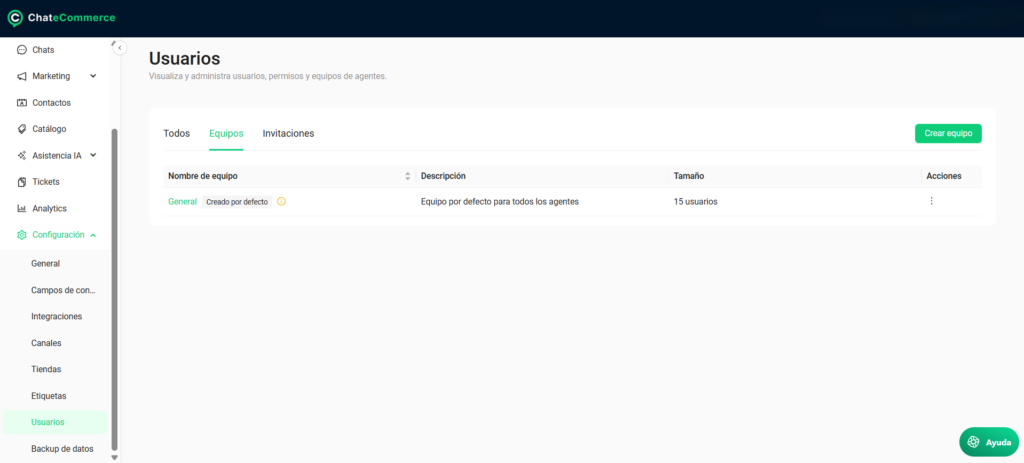
En el menú lateral, ingresa a Configuración → Usuarios → Equipos.
Verás una lista de equipos existentes. Todos los workspaces tienen un equipo General por defecto que no se puede eliminar (aunque sí renombrar).
Paso 2 — Crear un nuevo equipo
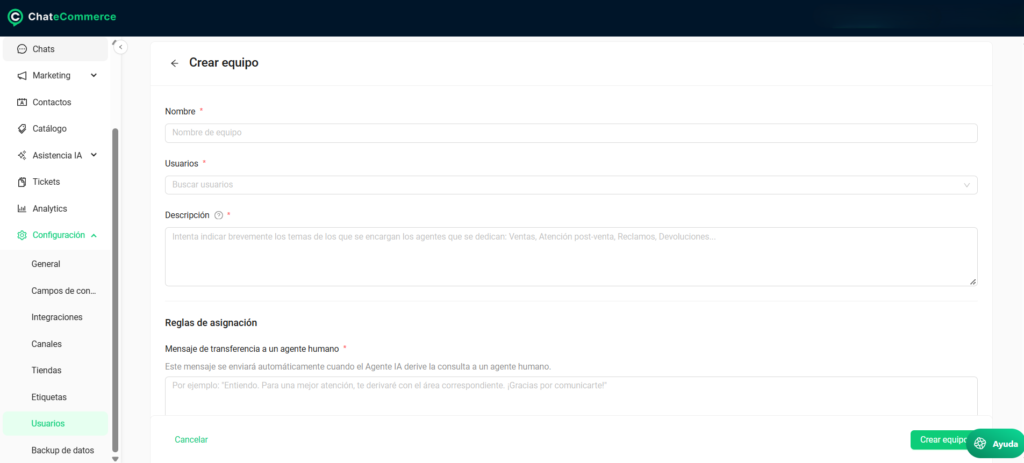
Haz clic en Crear equipo.
Se abrirá un formulario con 3 campos obligatorios:
Campo 1: Nombre Dale un nombre claro al equipo. Ejemplos: “Soporte Técnico”, “Ventas”, “Devoluciones”, “VIP”.
El nombre aparecerá en la consola y en los filtros de chats.
Campo 2: Miembros Selecciona al menos una persona para que pertenezca al equipo. Usa el selector para buscar y agregar agentes.
Puedes agregar o quitar miembros en cualquier momento (excepto en el equipo General, que debe incluir a todos).
Campo 3: Descripción Aquí va lo más importante. La descripción actúa como instrucción para la IA: explica en qué casos exactos este equipo debe recibir los chats.
Ejemplos:
- Equipo “Soporte Técnico”: “Recibe consultas sobre errores de la plataforma, problemas de conexión, bugs, fallos en funcionalidades, y cualquier problema técnico.”
- Equipo “Ventas”: “Recibe consultas sobre precios, características del producto, planes disponibles, ofertas y cualquier pregunta de compra.”
- Equipo “Devoluciones”: “Recibe solicitudes de devolución, cambio de producto, reembolsos y gestión post-venta de órdenes.”
Consejo: Sé específico y evita descripciones superpuestas. Si dos equipos tienen descripciones similares, la IA puede confundirse y tomar decisiones erráticas. Monitorea el desempeño en los primeros días.
Paso 3 — Configurar mensajes de transferencia (opcional)
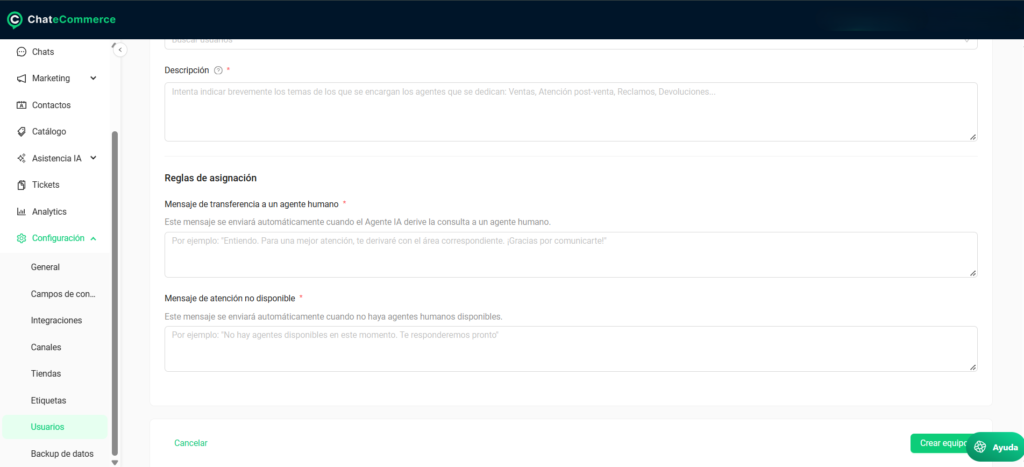
Puedes personalizar qué mensaje recibe el cliente cuando se transfiere a tu equipo según la disponibilidad:
Si hay agentes conectados y disponibles: “Un miembro de nuestro equipo de {nombre_equipo} te atenderá en breve.”
Si no hay agentes conectados: “Nuestro equipo de {nombre_equipo} no está disponible en este momento. Te contactaremos cuando se conecten.”
Si dejas estos campos vacíos, se usarán mensajes por defecto.
Paso 4 — Guardar
Haz clic en Crear equipo. Desde ese momento el equipo está activo y tu IA comenzará a derivar chats basándose en la descripción que configuraste.
Cómo funcionan los equipos en la práctica
Derivación automática por IA
Cuando un cliente inicia un chat, tu Agente IA lee:
- La conversación / consulta del cliente
- Las descripciones de todos tus equipos
- Y decide a cuál corresponde el chat
Ejemplo:
- Cliente: “Tengo un error 404 en la plataforma”
- IA: “Esto es un problema técnico → Equipo Soporte Técnico”
Equipo General como fallback
El equipo General actúa como red de seguridad en 2 casos:
- Cuando la IA no puede decidir: Si la consulta no encaja claramente en ningún equipo específico, va al General
- Cuando no hay agentes disponibles en el equipo asignado: Si Soporte Técnico no tiene nadie conectado, el chat espera hasta que alguien se conecte (no se redirige automáticamente al General)
No usas equipos: Si no creas equipos personalizados, todos los chats van al equipo General y el funcionamiento es idéntico al de hoy.
Vista de chats por equipo
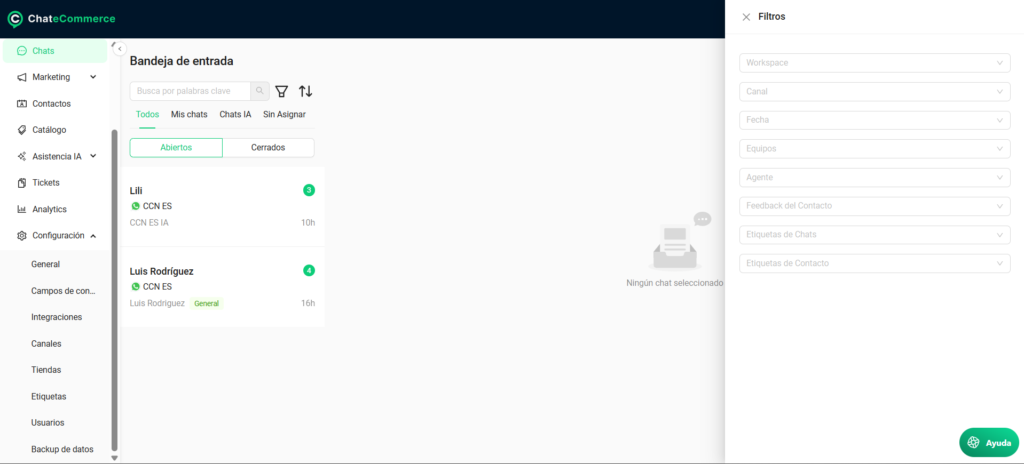
En la sección Chats, puedes filtrar por equipo. El selector desplegable muestra:
- Equipos (agrupados con ícono distintivo)
- Agentes individuales
Puedes combinar filtros: “Mostrar chats del equipo Soporte Técnico + del agente María” (lógica AND).
Mejores prácticas
1. Descripciones claras y específicas Cuanto más precisa sea la descripción, mejor será el enrutamiento. “Recibe consultas sobre X, Y, Z” es mejor que “Equipo de atención general”.
2. No superponer equipos Evita crear dos equipos con criterios muy parecidos. Si Soporte Técnico y Soporte Premium tienen descripciones similares, la IA puede asignar erróneamente.
3. Monitorea en los primeros días Revisa manualmente algunos chats después de implementar equipos. Si ves que la IA está asignando mal, ajusta las descripciones.
4. Entrena tu Agente IA Cuanto más contexto tenga tu IA sobre tu negocio, mejor derivará. Entraínla con URLs, documentos, o Q&A sobre tus procesos.
5. Mantén el equipo General actualizado Si renombras el equipo General, asegúrate de que el nombre siga siendo intuitivo. Ejemplo: “Consultas Generales” es mejor que “Default”.
Preguntas frecuentes
¿Cuántos equipos puedo crear?
Sin límite máximo. Crea todos los que necesites. Pero recuerda: más equipos = más descripciones a mantener y monitorear.
¿Un agente puede pertenecer a múltiples equipos?
Sí. Un mismo agente puede estar en Soporte Técnico Y en Ventas si tiene habilidades para ambos.
¿Qué pasa si mi descripción de equipo es confusa?
La IA tomará decisiones basadas en su criterio autónomo. Puede asignar mal el chat. Por eso es importante ser específico y monitorear.
¿Puedo eliminar el equipo General?
No. Es obligatorio en todos los workspaces y actúa como fallback. Pero puedes renombrarlo.
¿Puedo quitar agentes del equipo General?
No. El equipo General siempre incluye a todos los agentes de tu workspace.
¿Los chats se reasignan automáticamente si cambio la descripción de un equipo?
No. Los chats ya asignados se quedan donde están. Solo los nuevos chats usarán la descripción actualizada.
¿Qué pasa si un agente no está conectado?
Los chats asignados a su equipo esperan en la cola hasta que se conecte. No se redirigen automáticamente a otro equipo (excepto si la IA no puede decidir a qué equipo corresponde).
¿Puedo personalizar el mensaje cuando transfiero un chat a un equipo?
Sí. Hay campos opcionales para personalizar mensajes según si hay agentes disponibles o no.
¿Funcionan los equipos sin Agente IA?
No. Para derivación automática necesitas tu Agente IA activo. Sin IA, deberías asignar chats manualmente a equipos.
