

O que é e para que serve
Uma lista de contatos é um grupo de contatos que atendem às condições que você define com filtros. Por exemplo: “clientes do Brasil que abandonaram um carrinho” ou “contatos que não responderam à última campanha”.
As listas são dinâmicas: elas se atualizam sozinhas. Quando um contato passa a atender aos filtros, ele entra na lista. Quando deixa de atendê-los, sai.
Por que você precisa disso: se você envia todas as campanhas para todos os seus contatos, cada pessoa recebe mensagens que não são do seu interesse. Isso reduz as respostas e aumenta os cancelamentos de inscrição.
Para que você usa:
- Enviar campanhas apenas para o público que tem interesse na mensagem.
- Recuperar carrinhos abandonados ou fazer o acompanhamento pós-venda.
- Entrar em contato novamente com quem não respondeu a uma campanha anterior.
- Excluir contatos que não deveriam receber um envio.
- Manter seus públicos atualizados sem trabalho manual.
Antes de começar
Tenha em mente:
- Só fazem parte de uma lista os contatos com status de inscrição Aceito.
- Para filtrar por Pedidos, sua loja precisa estar conectada à ChateCommerce.
- Para filtrar por Etiquetas, seus contatos ou chats precisam ter etiquetas atribuídas. Explicamos como em Etiquetas: como criar, organizar e usar.
Tipos de filtros disponíveis
| Filtro | O que permite segmentar | Opções |
|---|---|---|
| Dados do contato | As informações básicas do contato | E-mail, Nome, Telefone e País |
| Etiquetas | Interesses, motivos de contato ou grupos | Etiquetas de contato ou etiquetas de chat |
| Pedidos | O histórico de compras | Pedidos abandonados ou pedidos concluídos |
| Interação em campanhas | O comportamento em campanhas anteriores | Foi enviada ou Respondeu |
Cada filtro tem suas próprias condições. Por exemplo:
- Em País, você pode escolher “é igual a” ou “não é igual a” e selecionar um país.
- Em Nome, você pode escolher “começa com”, “termina com”, “é igual a” ou “está vazio”, entre outras.
- Em Etiquetas, você pode escolher:
| Condição | Quais contatos inclui |
|---|---|
| É igual a | Os que têm essa etiqueta |
| Não é igual a | Os que não têm essa etiqueta |
| É qualquer um de | Os que têm pelo menos uma das etiquetas escolhidas |
Em Interação em campanhas, se você escolher Respondeu, define se o contato respondeu a todas, algumas ou nenhuma das campanhas selecionadas.
Como criar uma lista passo a passo
Passo 1 — Acessar Listas
No menu lateral, acesse Contatos e abra a aba Listas.
Passo 2 — Criar a lista
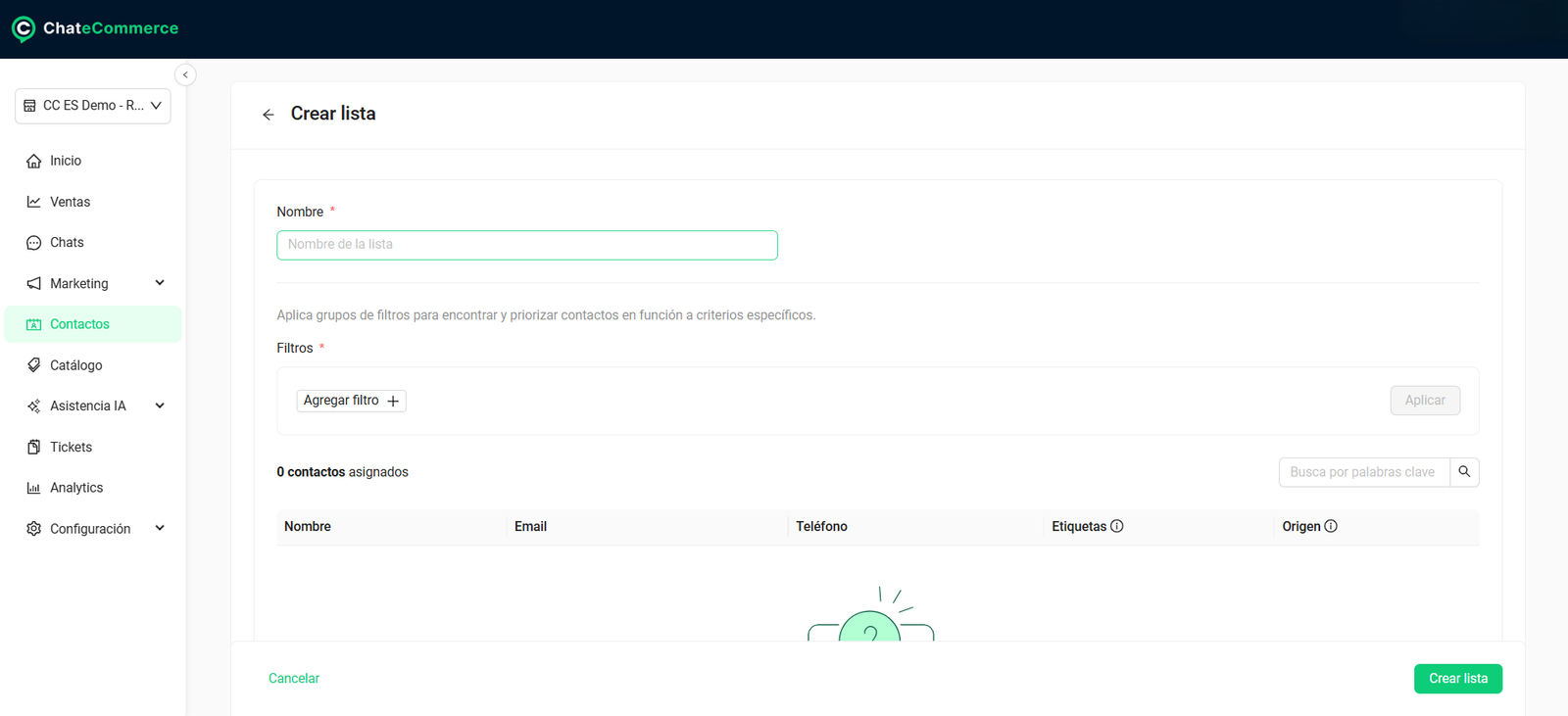
Clique em Criar lista e escreva o nome. Use um nome que descreva o público, por exemplo: “Clientes do Brasil e de Portugal”.
Passo 3 — Adicionar um filtro
- Clique em Adicionar filtro.
- Escolha o tipo de filtro (por exemplo, Dados do contato).
- Escolha a opção (por exemplo, País).
- Escolha a condição (por exemplo, É igual a).
- Escolha o valor (por exemplo, Brasil).
- Clique em Aceitar.
Passo 4 — Combinar filtros (opcional)
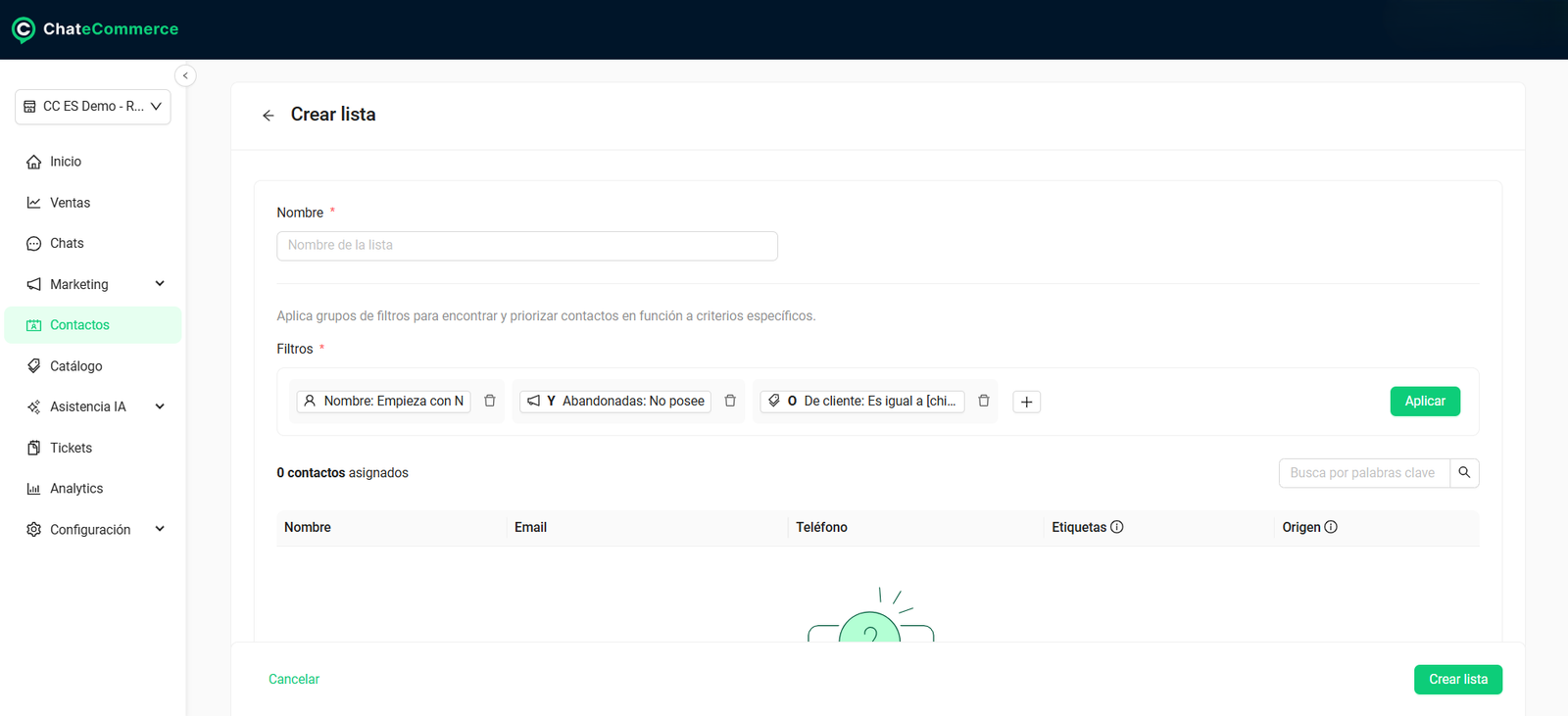
Adicione outro filtro e escolha o operador E ou OU para combiná-lo com o anterior (veja a seção seguinte).
Passo 5 — Aplicar e salvar
Clique em Aplicar. Abaixo dos filtros, você verá quantos contatos atribuídos a lista tem e os detalhes de cada um (nome, e-mail, telefone, etiquetas e origem). Se o resultado for o esperado, clique em Criar lista.
Como combinar filtros com E e OU
| Operador | O que faz | Exemplo | Resultado |
|---|---|---|---|
| E | O contato precisa atender a todos os filtros | País é igual a Brasil E Pedidos abandonados | Apenas contatos do Brasil que abandonaram um carrinho |
| OU | O contato precisa atender a pelo menos um dos filtros | País é igual a Brasil OU País é igual a Portugal | Contatos do Brasil e também de Portugal |
Regra prática: cada E que você adiciona diminui a lista. Cada OU aumenta.
Como editar uma lista
- Em Contatos → aba Listas, abra a lista que você quer alterar.
- Em Editar lista, altere o nome ou os filtros: você pode adicionar filtros novos ou modificar os existentes.
- Clique em Aplicar para ver como a lista fica com as alterações.
- Clique em Salvar alterações.
Você pode usar a busca da lista para verificar se um contato específico foi incluído.
Como funciona na prática
As listas se atualizam sozinhas
Você não precisa montar a lista de novo quando seus contatos mudam:
- Um contato novo que atende aos filtros entra automaticamente.
- Um contato que deixa de atendê-los sai. Por exemplo, se a etiqueta usada pelo filtro for removida dele.
Como usar a lista em uma campanha
Ao criar uma campanha em Marketing → Campanhas, vá até Público-alvo, escolha Listas de contatos e selecione sua lista.
Exemplos de listas úteis
| Objetivo | Filtros |
|---|---|
| Recuperar carrinhos abandonados | Pedidos → Pedidos abandonados |
| Acompanhamento pós-venda | Pedidos → Pedidos concluídos |
| Promover uma categoria de produtos | Etiquetas → Do chat → É igual a → “Interesse em tênis” |
| Entrar em contato com quem não respondeu | Interação em campanhas → Respondeu → Nenhuma destas campanhas → [campanha anterior] |
| Excluir quem já comprou em uma promoção | Etiquetas → Do contato → Não é igual a → “Comprou Black Friday 2026” |
| Campanha por país | Dados do contato → País → É igual a → [país] |
Boas práticas
1. Revise o resultado antes de salvar. Clique em Aplicar e verifique quantos contatos atribuídos ficaram. Uma lista vazia ou grande demais costuma indicar um filtro mal configurado.
2. Dê às listas o nome do público. “Abandonaram carrinho – Brasil” é mais fácil de entender do que “Lista 3” na hora de escolher a lista em uma campanha.
3. Use E com cuidado. Cada filtro combinado com E reduz a lista. Se você combinar muitos, pode ficar com pouquíssimos contatos.
4. Use as exclusões. “Não é igual a” e “Nenhuma destas campanhas” evitam que um contato receba uma mensagem que já não faz sentido para ele.
5. Aproveite as etiquetas da IA. Se você usa a etiquetagem automática, as etiquetas de chat permitem montar listas de acordo com o que seus clientes perguntaram, sem etiquetar ninguém manualmente.
Problemas comuns e soluções
Minha lista não tem contatos ou tem menos do que o esperado
Causa possível: os contatos não têm status de inscrição Aceito.
Solução: só entram em uma lista os contatos que aceitaram a inscrição. Verifique o campo Solicitação de inscrição na ficha do contato.
Causa possível: você combinou filtros com E e eles estão restritivos demais.
Solução: verifique se algum deles deveria ser combinado com OU.
Causa possível: o filtro de etiquetas usa a origem errada.
Solução: verifique se você escolheu Do chat ou Do contato. Uma etiqueta de Contatos não aparece em um filtro de chat, e vice-versa.
Dica: use a busca da lista para verificar se um contato específico foi incluído. Se ele não aparecer, verifique o status de inscrição e se ele atende a cada filtro.
Um contato saiu da lista
Causa possível: ele deixou de atender aos filtros.
Solução: esse é o comportamento esperado das listas dinâmicas. Por exemplo, se a etiqueta usada pelo filtro foi removida dele, ele sai da lista automaticamente.
Não vejo a opção de filtrar por pedidos
Causa possível: sua loja não está conectada.
Solução: conecte sua loja em Configurações → Lojas.
Perguntas frequentes
As listas se atualizam sozinhas?
Sim. Os contatos entram e saem automaticamente conforme atendem ou não aos filtros.
Posso editar uma lista depois de criá-la?
Sim. Em Contatos → Listas, abra a lista, altere o nome ou os filtros e clique em Salvar alterações.
Posso combinar vários filtros?
Sim. Você pode combiná-los com E (todos precisam ser atendidos) ou OU (pelo menos um precisa ser atendido).
Posso excluir contatos de uma lista?
Sim. Use condições como Não é igual a ou, em Interação em campanhas, Nenhuma destas campanhas.
Por que um contato que atende aos filtros não aparece na minha lista?
Porque só fazem parte de uma lista os contatos com status de inscrição Aceito.
Posso usar as etiquetas atribuídas pela IA?
Sim. No filtro Etiquetas, escolha Do chat e selecione a etiqueta.
