

Qué es y para qué sirve
Una lista de contactos es un grupo de contactos que cumplen las condiciones que defines con filtros. Por ejemplo: «clientes de Argentina que abandonaron un carrito» o «contactos que no respondieron la última campaña».
Las listas son dinámicas: se actualizan solas. Cuando un contacto empieza a cumplir los filtros, se suma a la lista. Cuando deja de cumplirlos, sale.
Por qué lo necesitas: si envías todas tus campañas a todos tus contactos, cada persona recibe mensajes que no le interesan. Eso baja las respuestas y aumenta las bajas de suscripción.
Para qué lo usas:
- Enviar campañas solo al público al que le sirve el mensaje.
- Recuperar carritos abandonados o hacer seguimiento posventa.
- Volver a contactar a quienes no respondieron una campaña anterior.
- Excluir contactos que no deberían recibir un envío.
- Mantener tus audiencias actualizadas sin trabajo manual.
Antes de comenzar
Ten en cuenta:
- Solo forman parte de una lista los contactos con estado de suscripción Aceptado.
- Para filtrar por Órdenes, tu tienda tiene que estar conectada a ChateCommerce.
- Para filtrar por Etiquetas, tus contactos o chats tienen que tener etiquetas asignadas. Te explicamos cómo en Etiquetas: cómo crearlas, organizarlas y usarlas.
Tipos de filtros disponibles
| Filtro | Qué te permite segmentar | Opciones |
|---|---|---|
| Datos de contacto | La información básica del contacto | Email, Nombre, Teléfono y País |
| Etiquetas | Intereses, motivos de consulta o grupos | Etiquetas de contacto o etiquetas de chat |
| Órdenes | El historial de compras | Órdenes abandonadas u órdenes completadas |
| Interacción en campañas | El comportamiento en campañas anteriores | Se le envió o Respondió |
Cada filtro tiene sus propias condiciones. Por ejemplo:
- En País, puedes elegir «es igual a» o «no es igual a» y seleccionar un país.
- En Nombre, puedes elegir «empieza con», «termina con», «es igual a» o «está vacío», entre otras.
- En Etiquetas, puedes elegir:
| Condición | Qué contactos incluye |
|---|---|
| Es igual a | Los que tienen esa etiqueta |
| No es igual a | Los que no tienen esa etiqueta |
| Es cualquiera de | Los que tienen al menos una de las etiquetas elegidas |
- En Interacción en campañas, si eliges Respondió, defines si el contacto respondió a todas, algunas o ninguna de las campañas que selecciones.
Cómo crear una lista paso a paso
Paso 1 — Ir a Listas
En el menú lateral, ingresa a Contactos y abre la pestaña Listas.
Paso 2 — Crear la lista
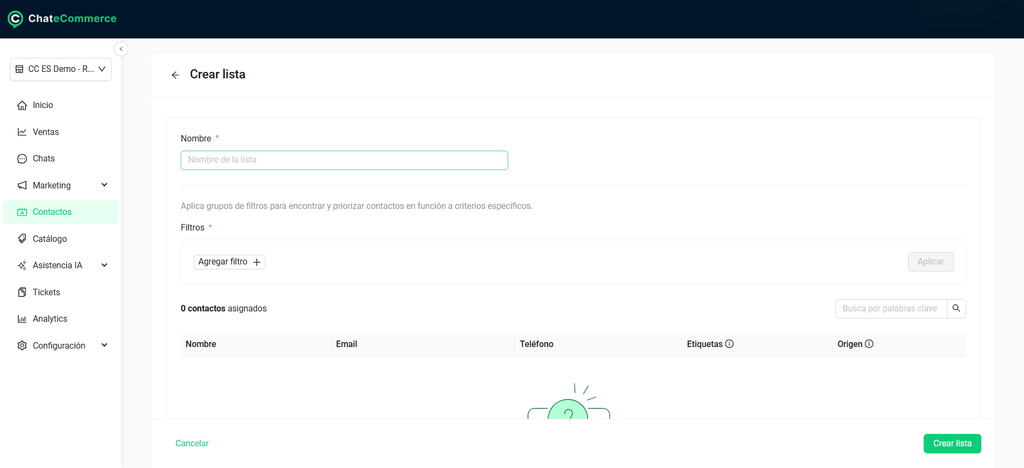
Haz clic en Crear lista y escribe el nombre. Usa un nombre que describa al público, por ejemplo: «Clientes de Argentina y Colombia».
Paso 3 — Agregar un filtro
- Haz clic en Agregar filtro.
- Elige el tipo de filtro (por ejemplo, Datos de contacto).
- Elige la opción (por ejemplo, País).
- Elige la condición (por ejemplo, Es igual a).
- Elige el valor (por ejemplo, Argentina).
- Haz clic en Aceptar.
Paso 4 — Combinar filtros (opcional)
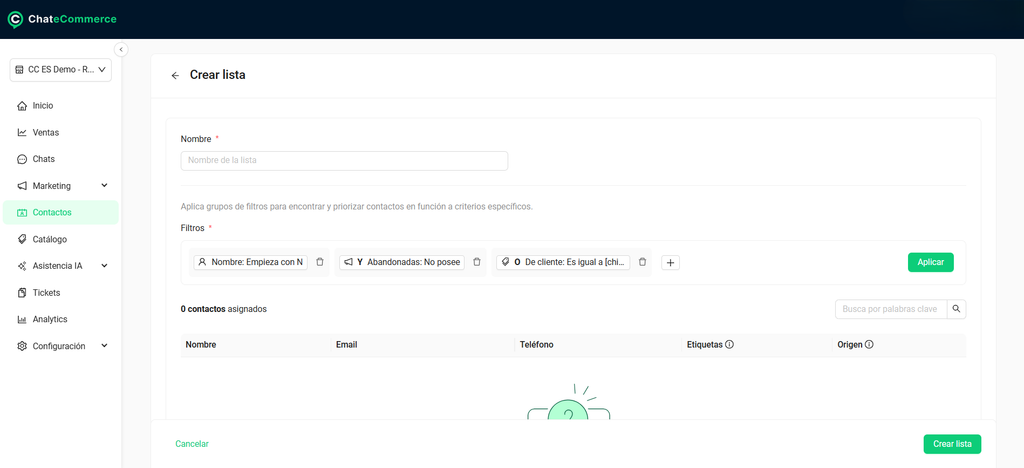
Agrega otro filtro y elige el operador Y u O para combinarlo con el anterior (ver la sección siguiente).
Paso 5 — Aplicar y guardar
Haz clic en Aplicar. Debajo de los filtros verás cuántos contactos asignados tiene la lista y el detalle de cada uno (nombre, email, teléfono, etiquetas y origen). Si el resultado es el esperado, haz clic en Crear lista.
Cómo combinar filtros con Y y O
| Operador | Qué hace | Ejemplo | Resultado |
|---|---|---|---|
| Y | El contacto tiene que cumplir todos los filtros | País es igual a Argentina Y Órdenes abandonadas | Solo contactos de Argentina que abandonaron un carrito |
| O | El contacto tiene que cumplir al menos uno de los filtros | País es igual a Argentina O País es igual a Colombia | Contactos de Argentina y también de Colombia |
Regla práctica: cada Y que sumas achica la lista. Cada O la agranda.
Cómo editar una lista
- En Contactos → pestaña Listas, abre la lista que quieres modificar.
- En Editar lista, cambia el nombre o los filtros: puedes agregar filtros nuevos o modificar los existentes.
- Haz clic en Aplicar para ver cómo queda la lista con los cambios.
- Haz clic en Guardar cambios.
Puedes usar el buscador de la lista para verificar si un contacto específico quedó incluido.
Cómo funciona en la práctica
Las listas se actualizan solas
No tienes que volver a armar una lista cuando cambian tus contactos:
- Un contacto nuevo que cumple los filtros entra automáticamente.
- Un contacto que deja de cumplirlos sale. Por ejemplo, si se le quita la etiqueta que usaba el filtro.
Cómo usar la lista en una campaña
Al crear una campaña en Marketing → Campañas, ve a Público destino, elige Listas de contacto y selecciona tu lista.
Ejemplos de listas útiles
| Objetivo | Filtros |
|---|---|
| Recuperar carritos abandonados | Órdenes → Órdenes abandonadas |
| Seguimiento posventa | Órdenes → Órdenes completadas |
| Promocionar una categoría de productos | Etiquetas → De chat → Es igual a → «Interés en zapatillas» |
| Volver a contactar a quienes no respondieron | Interacción en campañas → Respondió → Ninguna de estas campañas → [campaña anterior] |
| Excluir a quienes ya compraron una promoción | Etiquetas → De contacto → No es igual a → «Compró Hot Sale 2026» |
| Campaña por país | Datos de contacto → País → Es igual a → [país] |
Mejores prácticas
1. Revisa el resultado antes de guardar. Haz clic en Aplicar y fíjate cuántos contactos asignados quedan. Una lista vacía o demasiado grande suele indicar un filtro mal configurado.
2. Nombra las listas según el público. «Abandonaron carrito – Argentina» se entiende mejor que «Lista 3» cuando tengas que elegirla en una campaña.
3. Usa Y con cuidado. Cada filtro combinado con Y reduce la lista. Si combinas muchos, puedes quedarte con muy pocos contactos.
4. Usa las exclusiones. «No es igual a» y «Ninguna de estas campañas» evitan que un contacto reciba un mensaje que ya no le sirve.
5. Aprovecha las etiquetas de la IA. Si usas el etiquetado automático, las etiquetas de chat te permiten armar listas según lo que consultaron tus clientes, sin etiquetar a nadie a mano.
Problemas frecuentes y soluciones
Mi lista no tiene contactos o tiene menos de los esperados
Causa posible: los contactos no tienen estado de suscripción Aceptado.
Solución: solo entran en una lista los contactos que aceptaron la suscripción. Revisa el campo Solicitud de suscripción en la ficha del contacto.
Causa posible: combinaste filtros con Y y son demasiado restrictivos.
Solución: revisa si alguno debería combinarse con O.
Causa posible: el filtro de etiquetas usa el origen equivocado.
Solución: revisa si elegiste De chat o De contacto. Una etiqueta de Contactos no aparece en un filtro de chat, y viceversa.
Consejo: usa el buscador de la lista para verificar si un contacto específico quedó incluido. Si no aparece, revisa su estado de suscripción y si cumple cada filtro.
Un contacto salió de la lista
Causa posible: dejó de cumplir los filtros.
Solución: es el comportamiento esperado de las listas dinámicas. Por ejemplo, si se le quitó la etiqueta que usa el filtro, sale de la lista automáticamente.
No veo la opción de filtrar por órdenes
Causa posible: tu tienda no está conectada.
Solución: conecta tu tienda en Configuración → Tiendas.
Preguntas frecuentes
¿Las listas se actualizan solas?
Sí. Los contactos entran y salen automáticamente según cumplan o no los filtros.
¿Puedo editar una lista después de crearla?
Sí. En Contactos → Listas, abre la lista, modifica el nombre o los filtros y haz clic en Guardar cambios.
¿Puedo combinar varios filtros?
Sí. Puedes combinarlos con Y (deben cumplirse todos) u O (debe cumplirse al menos uno).
¿Puedo excluir contactos de una lista?
Sí. Usa condiciones como No es igual a o, en Interacción en campañas, Ninguna de estas campañas.
¿Por qué un contacto que cumple los filtros no aparece en mi lista?
Porque solo forman parte de una lista los contactos con estado de suscripción Aceptado.
¿Puedo usar las etiquetas que asigna la IA?
Sí. En el filtro Etiquetas, elige De chat y selecciona la etiqueta.
