

Qué es y para qué sirve
Una etiqueta es una categoría que asignas a un chat, a un contacto o a una FAQ para identificarlo y agruparlo. Por ejemplo, “Interés en zapatillas”, “Cliente mayorista” o “Envíos”.
Por qué lo necesitas: sin etiquetas, toda tu información está mezclada. No puedes saber qué temas consultan más tus clientes ni enviar una campaña solo a quienes les interesa un producto.
Para qué lo usas:
- Clasificar tus conversaciones según el tema, de forma manual o automática con IA.
- Segmentar tus contactos para enviar campañas a públicos específicos.
- Organizar las FAQs que usa tu Agente IA.
- Crear listas dinámicas de contactos que se actualizan solas según sus etiquetas.
Antes de comenzar
Ten en cuenta dos reglas antes de crear una etiqueta:
- Las etiquetas no se pueden eliminar. Si ya no necesitas una, puedes ocultarla.
- El tipo de etiqueta no se puede cambiar después de crearla.
Por eso conviene definir bien el nombre y el tipo antes de guardarla.
Tipos de etiquetas
Cada etiqueta pertenece a uno de estos tres tipos:
| Tipo | Para qué se usa | Dónde se asigna | Quién la asigna |
|---|---|---|---|
| Chats | Clasificar conversaciones según su tema. | En la sección Chats. | La IA (con el etiquetado automático) o tu equipo. |
| Contactos | Segmentar contactos para listas y campañas. | En la ficha de cada contacto. | Tu equipo o algunas integraciones. |
| Fuente de conocimiento | Organizar las FAQs del Agente IA. | En cada FAQ. | Tu equipo. |
Cómo crear una etiqueta paso a paso
Paso 1 — Ir a Etiquetas
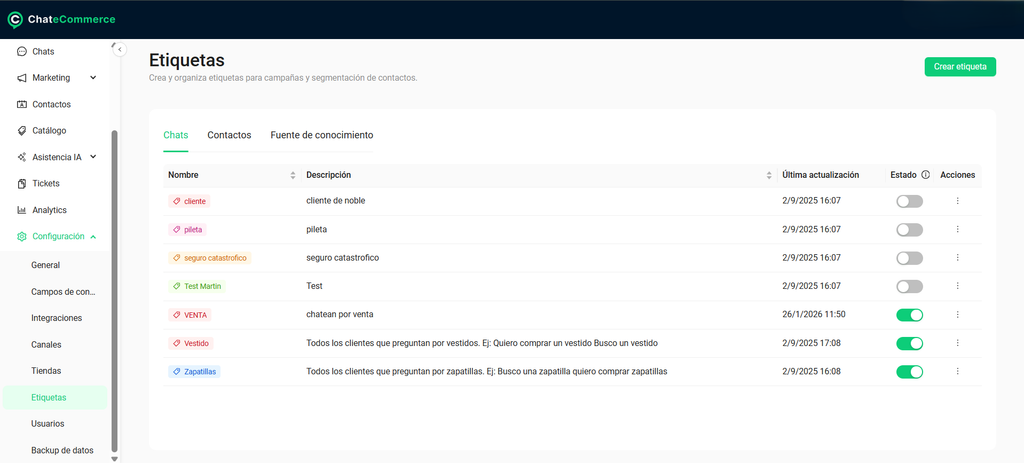
En el menú lateral, ingresa a Configuración → Etiquetas. Verás una pestaña por cada tipo: Chats, Contactos y Fuente de conocimiento.
Paso 2 — Abrir el formulario
Haz clic en Crear etiqueta.
Paso 3 — Completar los campos
| Campo | ¿Obligatorio? | Qué ingresar |
|---|---|---|
| Tipo | Sí | Chats, Contactos o Fuente de conocimiento. No se puede cambiar después. |
| Nombre | Sí | Un nombre representativo, para identificarla rápido. Evita términos genéricos como “Otros” o “Varios”. |
| Color | No | Te ayuda a distinguir las etiquetas a simple vista. |
| Icono | No | Igual que el color, es una ayuda visual. |
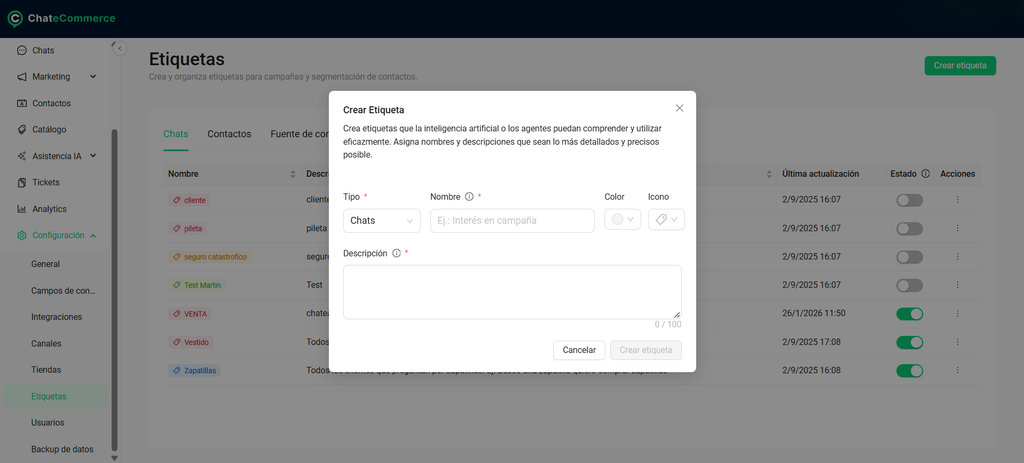
| Descripción | Recomendada | Para qué se usa la etiqueta, en hasta 100 caracteres. En las etiquetas de Chats es clave, porque la IA la usa para decidir cuándo asignarlas. |
Paso 4 — Guardar
Haz clic en Crear etiqueta. La etiqueta aparecerá en la pestaña de su tipo, como visible.
Cómo escribir buenos nombres y descripciones
El nombre es lo que verás en los chats, los contactos y los reportes. Tiene que entenderse sin abrir la etiqueta.
| ❌ Nombre poco útil | ✅ Nombre efectivo |
|---|---|
| “Otros” | “Consulta por envíos” |
| “Test” | “Interés en zapatillas” |
| “Campaña” | “Campaña Hot Sale 2026” |
La descripción es especialmente importante en las etiquetas de Chats, porque es el criterio que usa la IA para asignarlas. En las de Contactos y Fuente de conocimiento, te ayuda a que todo tu equipo use la etiqueta con el mismo criterio.
Para saber cómo escribir descripciones que la IA entienda, consulta Etiquetado automático: organiza y analiza tus conversaciones con IA.
Cómo gestionar tus etiquetas
Editar una etiqueta
En el listado, haz clic en el menú ⋮ de la etiqueta y elige Editar. Puedes cambiar el nombre, el color, el icono y la descripción. El tipo no se puede modificar.
Mostrar u ocultar una etiqueta
Usa el botón de la columna Estado. Cuando ocultas una etiqueta, deja de aparecer en las conversaciones a las que ya estaba asignada. Puedes volver a mostrarla en cualquier momento.
Importante: ocultar es la única forma de dejar de usar una etiqueta, porque no se pueden eliminar.
Cómo usar cada tipo de etiqueta
Etiquetas de Chats
Se asignan a las conversaciones. Puedes hacerlo de forma manual desde la sección Chats o dejar que la IA las asigne automáticamente al cerrar cada chat.
→ Etiquetado automático: organiza y analiza tus conversaciones con IA
Etiquetas de Contactos
Se asignan a cada contacto, y un mismo contacto puede tener varias. En Contactos, haz clic en Editar en la fila del contacto (o en Agregar para un contacto nuevo) y usa el campo Agregar etiqueta para elegir las etiquetas.
Algunas integraciones también crean etiquetas para identificar contactos importados. Por ejemplo, la etiqueta “HubSpot” agrupa los contactos importados desde HubSpot.
Etiquetas de Fuente de conocimiento
Se asignan a las FAQs del Agente IA, desde el botón Agregar etiqueta de cada pregunta. Te ayudan a organizarlas y la IA las usa para encontrar más rápido la información correcta.
→ Fuentes de conocimiento: entrena tu Agente IA
Cómo usar etiquetas para segmentar tus campañas
Las campañas no se envían a una etiqueta directamente, sino a una lista de contactos. La clave son las listas dinámicas: listas que se arman con filtros por etiqueta y se actualizan solas cada vez que un contacto gana o pierde esa etiqueta.
El recorrido completo es:
Etiqueta → Lista dinámica → Campaña
Paso 1 — Etiqueta a tus contactos o chats
Asigna etiquetas de Contactos desde la ficha de cada contacto, o usa las etiquetas de Chats que asigna tu equipo o la IA.
Paso 2 — Crea una lista filtrada por etiqueta
- Ingresa a Contactos → pestaña Listas y haz clic en Crear lista.
- Escribe el nombre de la lista.
- Haz clic en Agregar filtro y configúralo:
- Etiquetas
- De chat o De contacto, según el tipo de etiqueta que quieras usar.
- Una condición (ver la tabla de abajo).
- La etiqueta o las etiquetas.
- Haz clic en Aceptar y luego en Aplicar para ver los contactos que cumplen el filtro.
- Haz clic en Crear lista.
| Condición | Qué contactos incluye | Ejemplo |
|---|---|---|
| Es igual a | Los que tienen esa etiqueta. | Clientes con la etiqueta “Interés en zapatillas”. |
| No es igual a | Los que no tienen esa etiqueta. | Todos menos los que ya compraron en el Hot Sale. |
| Es cualquiera de | Los que tienen al menos una de las etiquetas elegidas. | Clientes interesados en zapatillas o en botines. |
Importante: solo forman parte de una lista los contactos con estado de suscripción Aceptado.
También puedes combinar el filtro de etiquetas con otros filtros (país, órdenes o interacción en campañas) usando condiciones AND / OR. Te lo explicamos en Filtros para crear listas de contactos.
Paso 3 — Elige la lista en tu campaña
En Marketing → Campañas, al crear una campaña, ve a Público destino, elige Listas de contacto y selecciona la lista que creaste.
Ejemplo
- La IA etiqueta como Interés en zapatillas todos los chats donde los clientes consultan por zapatillas.
- Creas una lista con el filtro Etiquetas → De chat → Es igual a → Interés en zapatillas.
- Cuando lanzas una colección nueva de zapatillas, envías la campaña solo a esa lista.
Como la lista es dinámica, cada cliente nuevo que consulte por zapatillas se suma automáticamente a la audiencia de tu próxima campaña. Y al revés: si a un contacto se le quita la etiqueta, sale de la lista automáticamente.
Mejores prácticas
1. Planifica antes de crear. Como las etiquetas no se eliminan y el tipo no se cambia, define una lista de etiquetas antes de empezar a crearlas.
2. Usa una convención de nombres. Por ejemplo, empieza las etiquetas de campañas con “Campaña” y sigue con el nombre y la fecha (“Campaña Hot Sale 2026”). Así se ordenan juntas y se encuentran fácil.
3. Elige el tipo según dónde vas a usar la etiqueta. Si quieres clasificar conversaciones, usa Chats. Si quieres segmentar personas para campañas, usa Contactos. Si es para organizar FAQs, usa Fuente de conocimiento.
4. Aprovecha el etiquetado automático para segmentar. Las etiquetas de Chats que asigna la IA te sirven para crear listas de contactos según lo que consultaron, sin etiquetar a nadie a mano.
5. Usa “No es igual a” para excluir. Por ejemplo, para no enviarle una promoción a quien ya compró, filtra por los que no tienen la etiqueta de esa compra.
6. Oculta las etiquetas que ya no uses. Una lista larga de etiquetas viejas hace más difícil elegir la correcta.
7. Escribe siempre una descripción. En las etiquetas de Chats, la IA la necesita para asignarlas bien. En las demás, ayuda a que todo tu equipo use cada etiqueta con el mismo criterio.
Problemas frecuentes y soluciones
No encuentro una etiqueta al asignarla a un contacto
Causa posible: la etiqueta es de otro tipo, por ejemplo de Chats.
Solución: en la ficha del contacto solo aparecen las etiquetas de tipo Contactos. Revisa en qué pestaña está la etiqueta en Configuración → Etiquetas.
Causa posible: la etiqueta está oculta.
Solución: vuelve a mostrarla con el botón de la columna Estado.
Creé una etiqueta con el tipo equivocado
Causa posible: el tipo no se puede cambiar después de crear la etiqueta.
Solución: oculta la etiqueta y crea una nueva con el tipo correcto.
Mi lista no muestra los contactos que esperaba
Causa posible: los contactos no tienen estado de suscripción Aceptado.
Solución: solo entran en una lista los contactos que aceptaron la suscripción. Revisa el campo Solicitud de suscripción en la ficha del contacto.
Causa posible: el filtro usa el origen equivocado de la etiqueta.
Solución: revisa si elegiste De chat o De contacto. Una etiqueta de Contactos no aparece en un filtro de chat, y viceversa.
Preguntas frecuentes
¿Puedo eliminar una etiqueta?
No. Puedes ocultarla con el botón de la columna Estado.
¿Puedo cambiar el tipo de una etiqueta?
No. Si te equivocaste, oculta la etiqueta y crea una nueva con el tipo correcto.
¿Qué pasa si oculto una etiqueta?
Deja de aparecer en las conversaciones a las que ya estaba asignada. Puedes volver a mostrarla en cualquier momento.
¿Un contacto puede tener varias etiquetas?
Sí. Puedes asignarle todas las etiquetas de tipo Contactos que necesites.
¿Puedo enviar una campaña directamente a una etiqueta?
No directamente. Primero creas una lista de contactos filtrada por esa etiqueta y luego eliges la lista como público de la campaña.
¿Las listas se actualizan solas?
Sí. Las listas dinámicas se actualizan según las etiquetas asignadas a cada contacto.
¿Puedo usar las etiquetas que asigna la IA para mis campañas?
Sí. Al crear una lista, filtra por Etiquetas → De chat y elige la etiqueta. La lista incluirá a los contactos cuyos chats tienen esa etiqueta.
¿Por qué un contacto con la etiqueta no aparece en mi lista?
Porque solo forman parte de una lista los contactos con estado de suscripción Aceptado.
