

Qué es y para qué sirve
Una etiqueta es una categoría que asignas a un chat para identificar de qué trató. Por ejemplo, “Envíos”, “Reclamo” o “Zapatillas”.
Con el etiquetado automático, la IA de ChateCommerce asigna una etiqueta a cada chat cuando se cierra. Para elegirla, analiza la conversación completa y la compara con la descripción que escribiste para cada etiqueta.
Por qué lo necesitas: etiquetar cada chat a mano lleva tiempo, y cada persona del equipo puede aplicar un criterio distinto. Sin etiquetas, no puedes saber cuáles son los temas que más consultan tus clientes.
Para qué lo usas:
- Ahorrar el tiempo de etiquetar conversaciones de forma manual.
- Aplicar siempre el mismo criterio, definido por ti en la descripción de cada etiqueta.
- Identificar los temas y motivos de contacto más frecuentes.
- Analizar tendencias en el reporte de etiquetas de Analytics.
Antes de comenzar
Requisitos:
- Tener al menos una etiqueta de tipo Chats creada, con su descripción.
- Activar la opción Permitir etiquetado inteligente.
Nota importante: la IA no crea etiquetas nuevas. Solo asigna las que creaste previamente, y lo hace únicamente cuando el chat se cierra.
Tipos de etiquetas
En Configuración → Etiquetas hay tres tipos de etiquetas. El etiquetado automático usa solo las de tipo Chats:
| Tipo | Para qué se usa | ¿La usa el etiquetado automático? |
|---|---|---|
| Chats | Clasificar conversaciones según su tema. | ✅ Sí |
| Contactos | Segmentar contactos, por ejemplo, para campañas. | ❌ No |
| Fuente de conocimiento | Organizar las FAQs del Agente IA. | ❌ No |
Cómo crear una etiqueta paso a paso
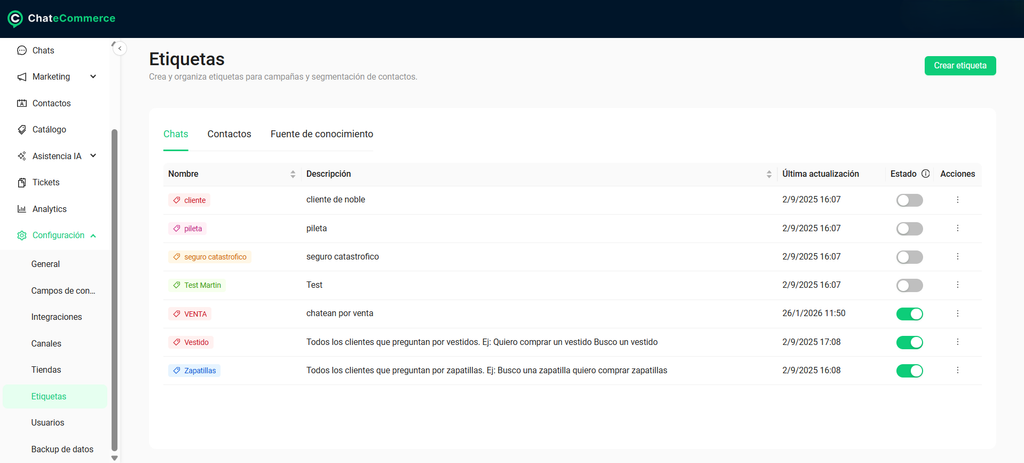
Paso 1 — Ir a Etiquetas
En el menú lateral, ingresa a Configuración → Etiquetas.
Paso 2 — Abrir el formulario
Haz clic en Crear etiqueta.
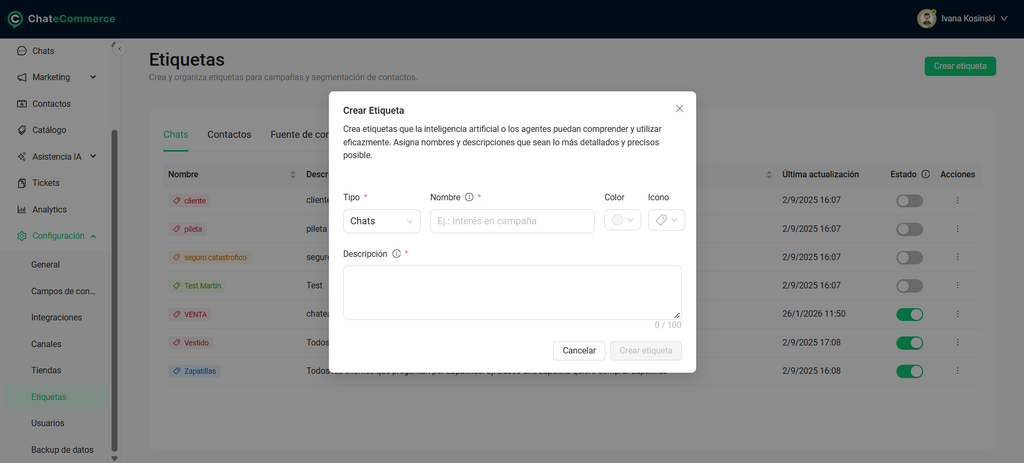
Paso 3 — Completar los campos
| Campo | ¿Obligatorio? | Qué ingresar |
|---|---|---|
| Tipo | Sí | Selecciona Chats. |
| Nombre | Sí | Un nombre representativo del tema, para identificarlo rápido. Por ejemplo: “Envíos”. Evita términos genéricos como “Otros” o “Varios”. |
| Color | No | Te ayuda a distinguir las etiquetas a simple vista. |
| Icono | No | Igual que el color, es una ayuda visual. |
| Descripción | Sí | El criterio que usará la IA para asignar la etiqueta. Máximo 100 caracteres. |
Paso 4 — Guardar
Haz clic en Crear etiqueta. La etiqueta aparecerá en el listado como visible.
Cómo escribir una buena descripción
La descripción es la instrucción que lee la IA para decidir si un chat corresponde a esa etiqueta. Si es vaga, la IA no tendrá un criterio claro para asignarla.
| ❌ Descripción poco útil | ✅ Descripción efectiva |
|---|---|
| “Pileta” | “Clientes que consultan por piletas o sus accesorios. Ej.: ¿Tienen piletas de lona?” |
| “Test” | “Clientes que preguntan por envíos. Ej.: ¿Cuánto tarda en llegar?” |
| “Venta” | “Clientes que quieren comprar un producto. Ej.: Quiero comprar, ¿cómo pago?” |
Fórmula práctica: “Clientes que preguntan por [tema]. Ej.: [frase real de un cliente]”. Incluir una o dos frases de ejemplo ayuda a la IA a reconocer el tema aunque el cliente use otras palabras.
Cómo activar el etiquetado automático
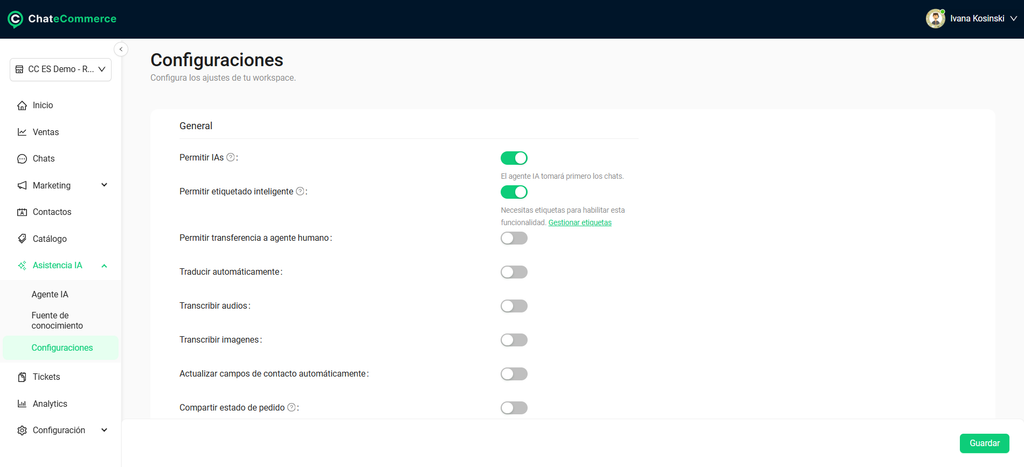
Una vez que tengas tus etiquetas creadas, ingresa a Asistencia IA → Configuraciones y activa la opción Permitir etiquetado inteligente.
Desde ese momento, la IA etiquetará automáticamente tus chats según el contenido de cada conversación, usando las etiquetas que creaste en la sección Etiquetas.
⚠️ Importante: la opción solo se puede habilitar si ya tienes etiquetas creadas. Si todavía no las tienes, haz clic en Gestionar etiquetas, debajo del interruptor, para ir directamente a crearlas.
Cómo funciona en la práctica
Cuándo se asigna la etiqueta
El etiquetado automático se aplica cuando un chat se cierra, ya sea de forma manual o automática. En ese momento, la IA:
- Analiza la conversación completa.
- La compara con las descripciones de tus etiquetas de tipo Chats.
- Si alguna corresponde, asigna esa etiqueta al chat.
El tiempo que un chat permanece abierto antes de cerrarse automáticamente es configurable.
Ejemplo
- Etiqueta: Zapatillas.
- Descripción: “Clientes que preguntan por zapatillas. Ej.: Busco unas zapatillas, ¿tienen talla 40?”
- Resultado: un cliente pregunta si hay stock de un modelo de zapatillas. Cuando el chat se cierra, la IA le asigna la etiqueta Zapatillas.
Reglas del etiquetado automático
| Regla | Detalle |
|---|---|
| Etiquetas por chat | Solo una. |
| Cuándo se aplica | Únicamente en chats cerrados. |
| Qué etiquetas usa | Solo las de tipo Chats creadas por ti. |
| En qué se basa | Exclusivamente en la descripción de cada etiqueta. |
Etiquetado manual y sugerencias de la IA
Además del etiquetado automático, en la sección Chats puedes:
- Asignar una etiqueta de forma manual.
- Pedirle a la IA una sugerencia de etiqueta antes de cerrar el chat.
Cómo analizar tus etiquetas en Analytics
En la sección Analytics, el reporte de participación de etiquetas te muestra:
- La distribución de conversaciones por etiqueta.
- Los temas más consultados.
- Las tendencias en los motivos de contacto.
Ejemplo de uso: si “Envíos” es la etiqueta más frecuente en tus chats, conviene sumar más información sobre envíos a las fuentes de conocimiento del Agente IA.
Mejores prácticas
1. Escribe descripciones específicas. Repetir el nombre de la etiqueta en la descripción (“Pileta: pileta”) no le da a la IA ningún criterio para asignarla.
2. Incluye frases de ejemplo en la descripción. “Todos los clientes que preguntan por vestidos. Ej.: Quiero comprar un vestido” funciona mejor que “Vestidos”, porque le muestra a la IA cómo escriben realmente tus clientes.
3. Evita etiquetas genéricas. Nombres como “Otros” o “Varios” no te dicen nada en los reportes de Analytics y le dan a la IA una opción fácil para chats que deberían tener una etiqueta más precisa.
4. Evita etiquetas que se superpongan. Si “Envíos” y “Seguimiento de pedido” describen casi lo mismo, la IA puede asignar una u otra para chats parecidos. Como solo se asigna una etiqueta por chat, define límites claros entre ellas.
5. Empieza con pocas etiquetas. Entre 5 y 10 etiquetas que cubran tus motivos de contacto principales son más fáciles de mantener y dan reportes más claros.
6. Revisa los resultados las primeras semanas. Abre algunos chats etiquetados y verifica que la etiqueta sea la correcta. Si no lo es, ajusta la descripción.
7. Usa Analytics para mejorar tu agente. Los temas más consultados son los que más conviene reforzar en las fuentes de conocimiento.
Problemas frecuentes y soluciones
La IA no asigna etiquetas a mis chats
Causa posible: el etiquetado automático no está activado.
Solución: en Asistencia IA → Configuraciones, verifica que Permitir etiquetado inteligente esté activo.
Causa posible: el chat todavía no se cerró.
Solución: el etiquetado automático se aplica solo a chats cerrados. Revisa el tiempo configurado para el cierre automático.
Causa posible: las etiquetas no son de tipo Chats.
Solución: en Configuración → Etiquetas, revisa que las etiquetas estén en la pestaña Chats.
Causa posible: ninguna descripción corresponde a la conversación.
Solución: es el comportamiento esperado. Si ese tema se repite, crea una etiqueta nueva para cubrirlo.
No puedo activar el etiquetado inteligente
Causa posible: no tienes etiquetas creadas.
Solución: haz clic en Gestionar etiquetas, debajo del interruptor, crea al menos una etiqueta de tipo Chats y vuelve a intentarlo.
La IA asigna la etiqueta incorrecta
Causa posible: la descripción es vaga o se superpone con otra etiqueta.
Solución: reescribe la descripción con un criterio más específico, suma una frase de ejemplo y diferénciala de las etiquetas parecidas.
Necesito asignar más de una etiqueta a un chat
Causa posible: el etiquetado automático asigna solo una etiqueta por chat.
Solución: asigna las etiquetas adicionales de forma manual desde la sección Chats.
Preguntas frecuentes
¿Tengo que activar el etiquetado automático?
Sí. Después de crear tus etiquetas, activa la opción Permitir etiquetado inteligente en Asistencia IA → Configuraciones.
¿La IA puede crear etiquetas nuevas?
No. Solo asigna las etiquetas que creaste previamente.
¿Cuántas etiquetas asigna la IA por chat?
Una.
¿Se etiquetan los chats que siguen abiertos?
No. El etiquetado automático se aplica únicamente cuando el chat se cierra.
¿Puedo cambiar una etiqueta asignada por la IA?
Sí. Puedes modificar la etiqueta de forma manual desde la sección Chats.
¿Cuántos caracteres puede tener la descripción?
Hasta 100 caracteres.
¿Qué pasa si oculto una etiqueta?
Deja de aparecer en las conversaciones a las que ya estaba asignada. Puedes volver a mostrarla en cualquier momento desde Configuración → Etiquetas, con el botón de la columna Estado.
