

O que é e para que serve
Até agora, quando você configurava uma automatização (carrinho abandonado, pagamento recusado, etc.), a mensagem era enviada sempre no mesmo horário. Isso limitava sua estratégia de recuperação.
Agora com o delay configurável, você define exatamente quanto tempo deve passar desde que o evento ocorre até o envio da mensagem. Espere 5 horas após um carrinho abandonado, 12 horas após um pagamento recusado, ou o tempo que sua estratégia exigir.
Além disso, você pode ter múltiplas automatizações do mesmo tipo ativas ao mesmo tempo. Isso significa que para um carrinho abandonado, você pode enviar o primeiro lembrete em 3 horas, o segundo em 24 horas e o terceiro em 72 horas. Uma sequência de tentativas completa, sem duplicar mensagens desnecessárias.
E o melhor: antes de cada envio, o sistema valida se o cliente já completou a ação. Se recuperou o carrinho ou pagou o pedido, a mensagem não é enviada. Assim sua comunicação sempre chega no momento exato em que seu cliente precisa.
Antes de começar
Para configurar automatizações com delay, você precisa de:
- Ter acesso à seção de Automatizações no seu painel do ChateCommerce
- Ter pelo menos uma integração ativa com WhatsApp
- Conhecer o evento que deseja automatizar (ex: carrinho abandonado, pagamento recusado, etc.)
Se é sua primeira vez com automatizações, recomendamos ler Automatizações no ChateCommerce: o que são, quais são e como ativá-las primeiro.
Como configurar o delay nas suas automatizações
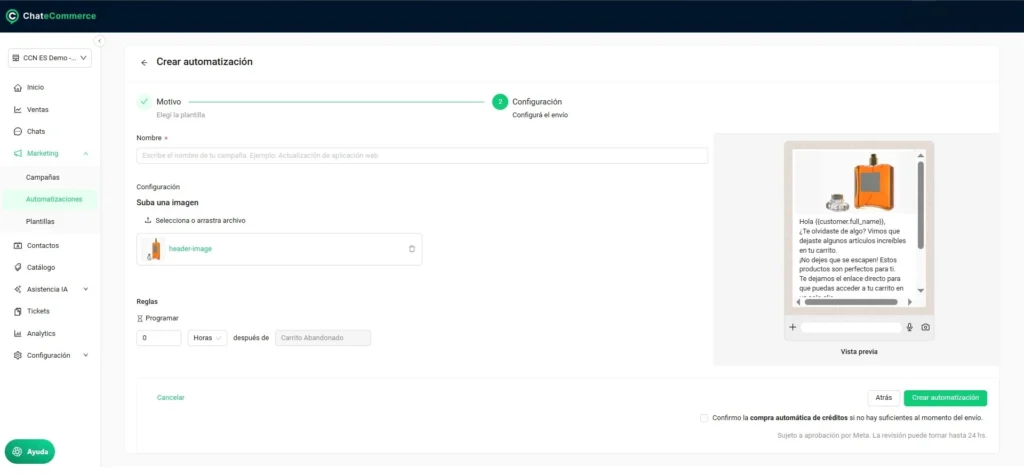
Passo 1: Acesse Automatizações
A partir do dashboard do ChateCommerce, vá para Marketing > Automatizações
Passo 2: Crie uma nova automatização ou edite uma existente
Se for nova, clique em Criar automatização. Se for existente, clique no ícone de editar na automatização que deseja modificar.
Passo 3: Configure o evento
Escolha o evento que dispara a automatização. Por exemplo:
- Carrinho abandonado
- Pedido concluído
- Pedido recusado
- Pagamento pendente
Passo 4: Defina o delay e crie múltiplas automatizações
Uma vez selecionado o evento, você encontrará o campo “Regras”. Aqui você define quanto tempo deve passar antes do envio da mensagem.
Por exemplo:
- 3 horas para o primeiro lembrete de carrinho abandonado
- 24 horas para o segundo lembrete
- 72 horas para o último lembrete
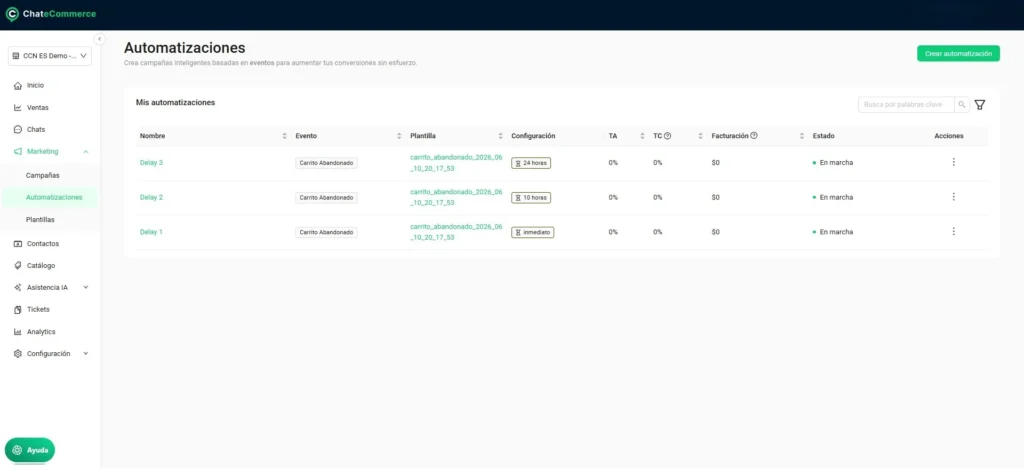
Importante: Você pode criar várias automatizações do mesmo evento com delays diferentes. Isso permite montar uma sequência completa de tentativas. Por exemplo, para carrinho abandonado:
- Automatização 1: delay de 3 horas
- Automatização 2: delay de 24 horas
- Automatização 3: delay de 72 horas
Todas funcionam em paralelo sem duplicar mensagens. O sistema valida antes de cada envio se o cliente já completou a ação.
Passo 5: Escreva sua mensagem
Redija o conteúdo da mensagem. Lembre-se que pode variar de acordo com o timing: em 3 horas você pode ser mais casual (“Você esqueceu de algo?”), em 72 horas pode ser mais direto (“Esta é sua última oportunidade”).
Passo 6: Ative a automatização
Clique em Criar automatização para começar a funcionar.
Melhores práticas e dicas
1. Planeje sua sequência antes de configurar
Define quantos lembretes quer enviar e em que momentos. Exemplo:
- Carrinho abandonado: 3 horas (urgência), 24 horas (lembrete suave), 72 horas (última oportunidade)
- Pagamento recusado: 2 horas (é algo urgente), 12 horas (se continuar falhando)
2. Ajuste o tom de acordo com o delay
Quanto maior o tempo, menor a urgência percebida. Por isso a mensagem de 3 horas deve ser diferente da de 72:
- 3 horas: “Você esqueceu de algo no seu carrinho”
- 72 horas: “Mudou de ideia? Aqui está seu carrinho, mas vence hoje”
3. Use variáveis personalizadas
Inclua variáveis como {nome_cliente}, {nome_produto}, {preco} para tornar cada mensagem mais relevante. Sua taxa de conversão subirá significativamente.
4. Monitore os resultados a partir do Analytics
Vá para Relatórios > Automatizações para ver:
- Quantas mensagens foram enviadas
- Quantas conversões cada delay gerou
- Qual sequência te dá melhor ROI
Ajuste os tempos de acordo com o que vê.
5. Não faça spam, seja inteligente
Mais mensagens nem sempre é melhor. Uma sequência de 3 lembretes bem espaçados é mais eficaz que 5 em 48 horas. A validação automática evita duplicatas, mas depende de você não saturar.
Perguntas frequentes
O que acontece se o cliente completar a ação entre um delay e outro?
O sistema valida automaticamente antes de cada envio. Se o cliente já recuperou o carrinho ou pagou o pedido, a próxima mensagem não é enviada. Assim você evita incomodá-lo com mensagens desnecessárias.
Posso alterar o delay de uma automatização que já está ativa?
Sim, você pode editar o delay a qualquer momento. As alterações se aplicam aos próximos envios programados, não afetam os que já estão na fila.
Existe um limite de automatizações do mesmo tipo?
Não há limite técnico, mas recomendamos não mais de 3–4 por evento para não saturar. Monitore suas métricas para encontrar a sequência ideal para sua loja.
O que acontece se eu configurar delays muito longos (ex: 30 dias)?
Funciona perfeitamente. Alguns clientes usam delays longos para campanhas de reativação, como enviar uma mensagem para clientes que não compram há 30 dias.
Agora que você já sabe como configurar delays, a melhor maneira de dominar isso é testar ao vivo. Acesse sua conta do ChateCommerce e crie sua primeira sequência de automatizações.