

O que é e para que serve
Uma etiqueta é uma categoria que você atribui a um chat, a um contato ou a uma FAQ para identificá-lo e agrupá-lo. Por exemplo, “Interesse em tênis”, “Cliente atacadista” ou “Envios”.
Por que você precisa disso: sem etiquetas, todas as suas informações ficam misturadas. Você não consegue saber quais assuntos seus clientes mais perguntam nem enviar uma campanha apenas para quem tem interesse em um produto.
Para que você usa:
- Classificar suas conversas por assunto, manualmente ou automaticamente com IA.
- Segmentar seus contatos para enviar campanhas a públicos específicos.
- Organizar as FAQs que seu Agente IA usa.
- Criar listas dinâmicas de contatos que se atualizam sozinhas de acordo com as etiquetas.
Antes de começar
Tenha em mente duas regras antes de criar uma etiqueta:
- As etiquetas não podem ser excluídas. Se você não precisar mais de uma, pode ocultá-la.
- O tipo da etiqueta não pode ser alterado depois de criado.
Por isso, vale a pena definir bem o nome e o tipo antes de salvar.
Tipos de etiquetas
Cada etiqueta pertence a um destes três tipos:
| Tipo | Para que é usada | Onde é atribuída | Quem atribui |
|---|---|---|---|
| Chats | Classificar conversas por assunto | Na seção Chats | A IA (com a etiquetagem automática) ou sua equipe |
| Contatos | Segmentar contatos para listas e campanhas | Na ficha de cada contato | Sua equipe ou algumas integrações |
| Fonte de conhecimento | Organizar as FAQs do Agente IA | Em cada FAQ | Sua equipe |
Como criar uma etiqueta passo a passo
Passo 1 — Acessar Etiquetas
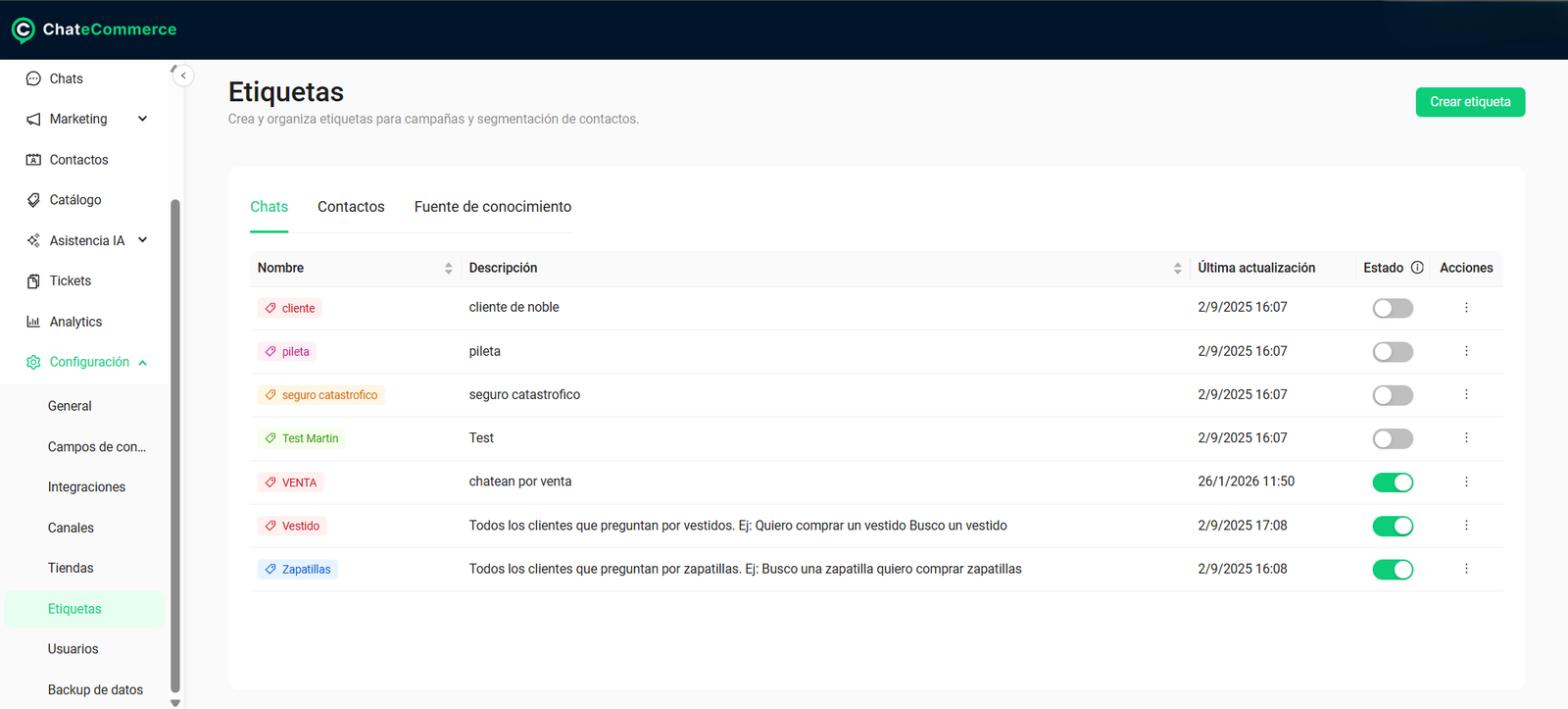
No menu lateral, acesse Configurações → Etiquetas. Você verá uma aba para cada tipo: Chats, Contatos e Fonte de conhecimento.
Passo 2 — Abrir o formulário
Clique em Criar etiqueta.
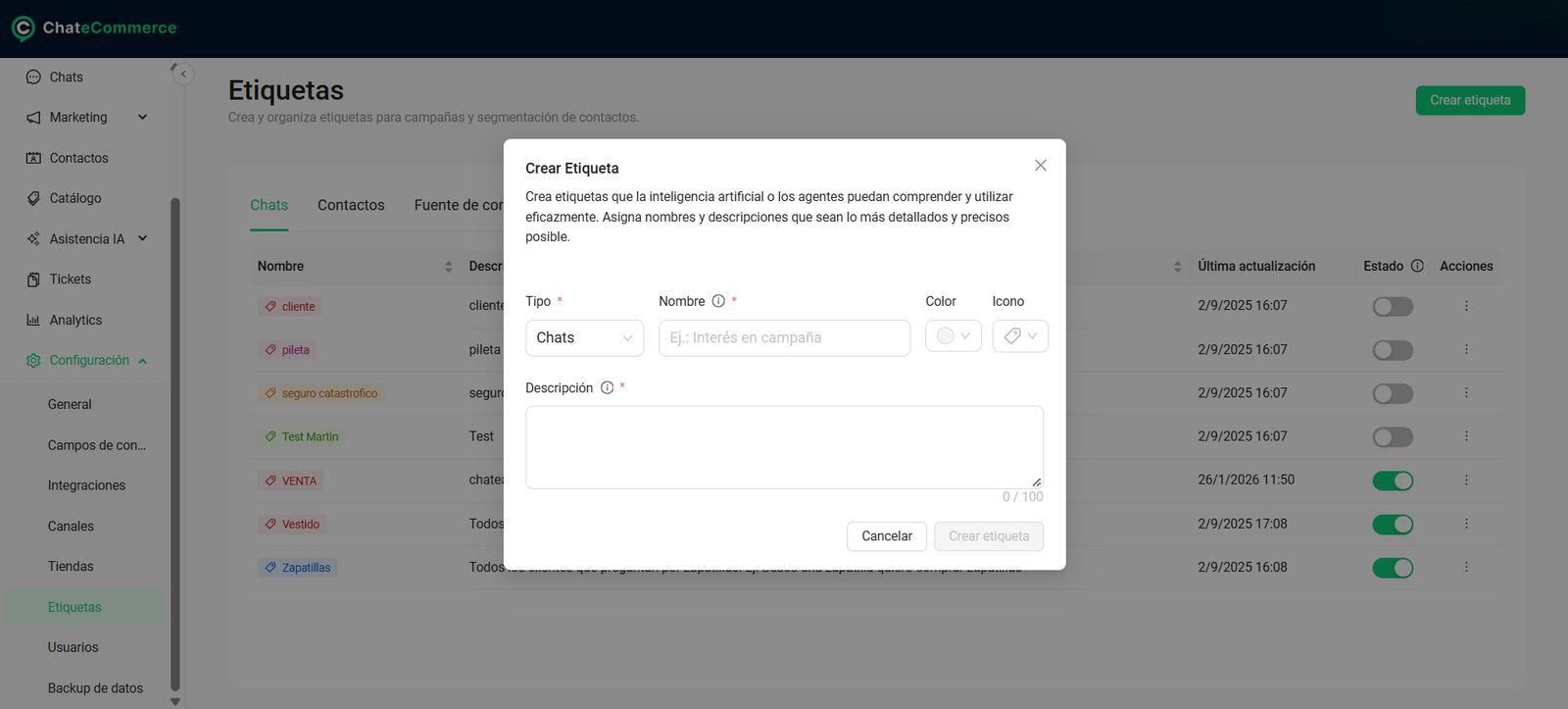
Passo 3 — Preencher os campos
| Campo | Obrigatório? | O que preencher |
|---|---|---|
| Tipo | Sim | Chats, Contatos ou Fonte de conhecimento. Não pode ser alterado depois. |
| Nome | Sim | Um nome representativo, para identificá-la rapidamente. Evite termos genéricos como “Outros” ou “Diversos”. |
| Cor | Não | Ajuda a diferenciar as etiquetas visualmente. |
| Ícone | Não | Assim como a cor, é um apoio visual. |
| Descrição | Recomendada | Para que a etiqueta é usada, em até 100 caracteres. Nas etiquetas de Chats, é essencial porque a IA a usa para decidir quando atribuí-las. |
Passo 4 — Salvar
Clique em Criar etiqueta. A etiqueta aparecerá na aba do seu tipo, como visível.
Como escrever bons nomes e descrições
O nome é o que você verá nos chats, nos contatos e nos relatórios. Ele precisa ser compreendido sem abrir a etiqueta.
| Nome pouco útil | Nome eficaz |
|---|---|
| “Outros” | “Dúvida sobre envios” |
| “Teste” | “Interesse em tênis” |
| “Campanha” | “Campanha Black Friday 2026” |
A descrição é especialmente importante nas etiquetas de Chats, porque é o critério que a IA usa para atribuí-las. Nas de Contatos e Fonte de conhecimento, ela ajuda toda a sua equipe a usar a etiqueta com o mesmo critério.
Para saber como escrever descrições que a IA entenda, consulte Etiquetagem automática: organize e analise suas conversas com IA.
Como gerenciar suas etiquetas
Editar uma etiqueta
Na lista, clique no menu ⋮ da etiqueta e escolha Editar. Você pode alterar o nome, a cor, o ícone e a descrição. O tipo não pode ser modificado.
Exibir ou ocultar uma etiqueta
Use o botão da coluna Status. Quando você oculta uma etiqueta, ela deixa de aparecer nas conversas às quais já estava atribuída. Você pode exibi-la novamente a qualquer momento.
Importante: ocultar é a única forma de deixar de usar uma etiqueta, já que elas não podem ser excluídas.
Como usar cada tipo de etiqueta
Etiquetas de Chats
São atribuídas às conversas. Você pode atribuí-las manualmente na seção Chats ou deixar que a IA as atribua automaticamente ao encerrar cada chat.
→ Etiquetagem automática: organize e analise suas conversas com IA
Etiquetas de Contatos
São atribuídas a cada contato, e um mesmo contato pode ter várias. Em Contatos, clique em Editar na linha do contato (ou em + Adicionar para um contato novo) e use o campo Adicionar etiqueta para escolher as etiquetas.
Algumas integrações também criam etiquetas para identificar contatos importados. Por exemplo, a etiqueta “HubSpot” agrupa os contatos importados do HubSpot.
Campo Adicionar etiqueta na ficha de um contato na ChateCommerce
Etiquetas de Fonte de conhecimento
São atribuídas às FAQs do Agente IA, pelo botão Adicionar etiqueta de cada pergunta. Elas ajudam a organizá-las, e a IA as usa para encontrar a informação correta mais rápido.
→ Fontes de conhecimento: treine seu Agente IA
Como usar etiquetas para segmentar suas campanhas
As campanhas não são enviadas diretamente para uma etiqueta, e sim para uma lista de contatos. O segredo são as listas dinâmicas: listas criadas com filtros por etiqueta que se atualizam sozinhas sempre que um contato ganha ou perde essa etiqueta.
O fluxo completo é:
Etiqueta → Lista dinâmica → Campanha
Passo 1 — Etiquete seus contatos ou chats
Atribua etiquetas de Contatos na ficha de cada contato, ou use as etiquetas de Chats atribuídas pela sua equipe ou pela IA.
Passo 2 — Crie uma lista filtrada por etiqueta
- Acesse Contatos → Listas e clique em Criar lista.
- Escreva o nome da lista.
- Clique em Adicionar filtro e configure:
- Etiquetas
- Do chat ou Do contato, de acordo com o tipo de etiqueta que você quer usar
- Uma condição (veja a tabela abaixo)
- A etiqueta ou as etiquetas
- Clique em Aceitar e depois em Aplicar para ver os contatos que atendem ao filtro.
- Clique em Criar lista.
| Condição | Quais contatos inclui | Exemplo |
|---|---|---|
| É igual a | Os que têm essa etiqueta | Clientes com a etiqueta “Interesse em tênis” |
| Não é igual a | Os que não têm essa etiqueta | Todos, exceto quem já comprou na Black Friday |
| É qualquer um de | Os que têm pelo menos uma das etiquetas escolhidas | Clientes interessados em tênis ou em botas |
Filtro por etiquetas ao criar uma lista de contatos na ChateCommerce
Importante: só fazem parte de uma lista os contatos com status de inscrição Aceito.
Você também pode combinar o filtro de etiquetas com outros filtros (país, pedidos ou interação em campanhas) usando os operadores E / OU. Explicamos como em Listas de contatos: como criá-las com filtros.
Passo 3 — Escolha a lista na sua campanha
Em Marketing → Campanhas, ao criar uma campanha, vá até Público-alvo, escolha Listas de contatos e selecione a lista que você criou.
Exemplo
- A IA etiqueta como Interesse em tênis todos os chats em que os clientes perguntam sobre tênis.
- Você cria uma lista com o filtro Etiquetas → Do chat → É igual a → Interesse em tênis.
- Quando lançar uma nova coleção de tênis, você envia a campanha apenas para essa lista.
Como a lista é dinâmica, cada novo cliente que perguntar sobre tênis é adicionado automaticamente ao público da sua próxima campanha. E o contrário também: se a etiqueta for removida de um contato, ele sai da lista automaticamente.
Boas práticas
- Planeje antes de criar. Como as etiquetas não podem ser excluídas e o tipo não muda, defina uma lista de etiquetas antes de começar a criá-las.
- Use um padrão de nomes. Por exemplo, comece as etiquetas de campanhas com “Campanha” e depois o nome e a data (“Campanha Black Friday 2026”). Assim elas ficam agrupadas e são fáceis de encontrar.
- Escolha o tipo de acordo com onde você vai usar a etiqueta. Para classificar conversas, use Chats. Para segmentar pessoas em campanhas, use Contatos. Para organizar FAQs, use Fonte de conhecimento.
- Aproveite a etiquetagem automática para segmentar. As etiquetas de Chats atribuídas pela IA permitem criar listas de contatos de acordo com o que eles perguntaram, sem etiquetar ninguém manualmente.
- Use “Não é igual a” para excluir. Por exemplo, para não enviar uma promoção a quem já comprou, filtre os contatos que não têm a etiqueta dessa compra.
- Oculte as etiquetas que você não usa mais. Uma lista longa de etiquetas antigas dificulta a escolha da correta.
- Escreva sempre uma descrição. Nas etiquetas de Chats, a IA precisa dela para atribuí-las corretamente. Nas demais, ela ajuda toda a sua equipe a usar cada etiqueta com o mesmo critério.
Problemas comuns e soluções
Não encontro uma etiqueta ao atribuí-la a um contato
Causa possível: a etiqueta é de outro tipo, por exemplo, de Chats.
Solução: na ficha do contato aparecem apenas as etiquetas do tipo Contatos. Verifique em qual aba a etiqueta está em Configurações → Etiquetas.
Causa possível: a etiqueta está oculta.
Solução: exiba-a novamente com o botão da coluna Status.
Criei uma etiqueta com o tipo errado
Causa possível: o tipo não pode ser alterado depois que a etiqueta é criada.
Solução: oculte a etiqueta e crie uma nova com o tipo correto.
Minha lista não mostra os contatos que eu esperava
Causa possível: os contatos não têm status de inscrição Aceito.
Solução: só entram em uma lista os contatos que aceitaram a inscrição. Verifique o campo Solicitação de inscrição na ficha do contato.
Causa possível: o filtro usa a origem errada da etiqueta.
Solução: verifique se você escolheu Do chat ou Do contato. Uma etiqueta de Contatos não aparece em um filtro de chat, e vice-versa.
Perguntas frequentes
Posso excluir uma etiqueta?
Não. Você pode ocultá-la com o botão da coluna Status.
Posso alterar o tipo de uma etiqueta?
Não. Se você errou, oculte a etiqueta e crie uma nova com o tipo correto.
O que acontece se eu ocultar uma etiqueta?
Ela deixa de aparecer nas conversas às quais já estava atribuída. Você pode exibi-la novamente a qualquer momento.
Um contato pode ter várias etiquetas?
Sim. Você pode atribuir todas as etiquetas do tipo Contatos que precisar.
Posso enviar uma campanha diretamente para uma etiqueta?
Não diretamente. Primeiro você cria uma lista de contatos filtrada por essa etiqueta e depois escolhe a lista como público da campanha.
As listas se atualizam sozinhas?
Sim. As listas dinâmicas se atualizam de acordo com as etiquetas atribuídas a cada contato.
Posso usar as etiquetas atribuídas pela IA nas minhas campanhas?
Sim. Ao criar uma lista, filtre por Etiquetas → Do chat e escolha a etiqueta. A lista incluirá os contatos cujos chats têm essa etiqueta.
Por que um contato com a etiqueta não aparece na minha lista?
Porque só fazem parte de uma lista os contatos com status de inscrição Aceito.
 Próximos passos