

O que é e para que serve
Um contato é uma pessoa cadastrada na sua conta da ChateCommerce: um cliente ou um potencial cliente. Cada contato tem seus dados (nome, telefone, país e e-mail), suas etiquetas e seu histórico de conversas.
Na seção Contatos, você tem todos em um só lugar. Ali você pode editá-los, iniciar uma conversa ou ver o chat.
Por que você precisa disso: para enviar campanhas, montar listas ou iniciar conversas, primeiro você precisa ter seus clientes cadastrados como contatos, com telefone e status de inscrição.
Para que você usa:
- Centralizar sua base de clientes na plataforma.
- Importar de uma vez os contatos que você já tem em uma planilha.
- Etiquetar contatos para segmentá-los em listas e campanhas.
- Iniciar conversas com clientes que ainda não escreveram para você.
Antes de começar
Tenha em mente:
✓ Você precisa do consentimento dos seus contatos. Para enviar mensagens pelo WhatsApp, as empresas precisam obter a aceitação das pessoas. Ao salvar um contato, você confirma que tem esse consentimento, de acordo com as leis vigentes e os termos e condições da plataforma.
✓ A inscrição define quem recebe campanhas. Só fazem parte das listas usadas nas suas campanhas os contatos com status de inscrição Aceito.
Como os contatos chegam à ChateCommerce
| Origem | Como funciona | Exemplo |
|---|---|---|
| Automática | Quando uma pessoa escreve para você por um canal conectado, o contato é criado. | Um cliente escreve pelo WhatsApp a partir do seu site. |
| Integrações | As integrações com sua loja ou outras plataformas criam contatos. | Um cliente abandona um carrinho na Nuvemshop; contatos importados do HubSpot. |
| Manual | Você adiciona um contato de cada vez. | Um cliente que você conheceu na loja física. |
| Importação | Você envia vários contatos de uma vez com um arquivo CSV. | Sua base de clientes exportada de outro sistema. |
A coluna Origem da lista mostra de onde vem cada contato.
Como adicionar um contato manualmente
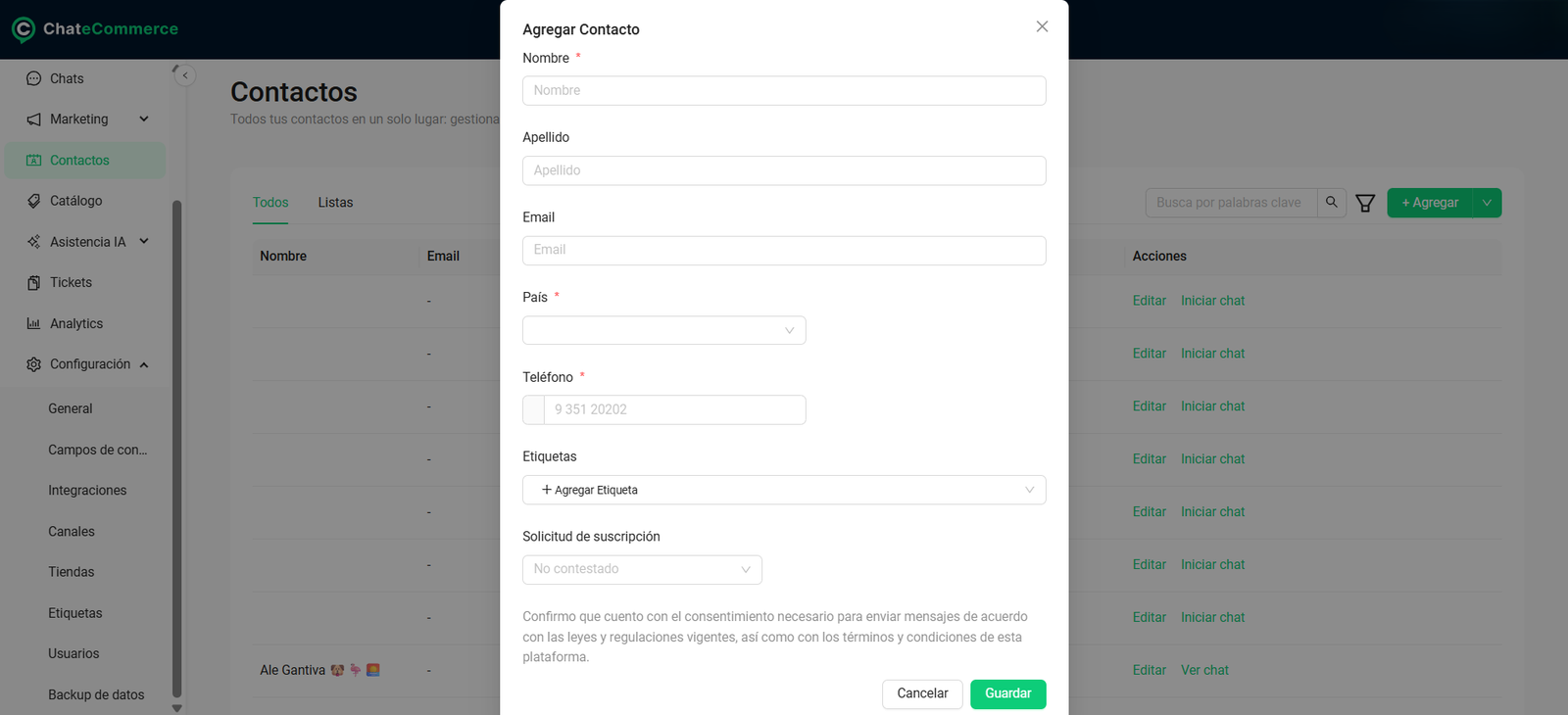
Passo 1 — Abrir o formulário
No menu lateral, acesse Contatos e clique em + Adicionar.
Passo 2 — Preencher os dados
| Campo | Obrigatório? | O que preencher |
|---|---|---|
| Nome | Sim | O nome do contato. |
| Sobrenome | Não | O sobrenome do contato. |
| Não | O e-mail do contato. | |
| País | Sim | O país do número de telefone. |
| Telefone | Sim | O número, sem o código do país (ele é preenchido de acordo com o país escolhido). |
| Etiquetas | Não | Uma ou várias etiquetas do tipo Contatos. |
| Solicitação de inscrição | Não | Aceito, Negado ou Não respondido. Padrão: Não respondido. |
Se a sua conta tiver campos personalizados (por exemplo, Empresa), eles também aparecem neste formulário.
Passo 3 — Salvar
Clique em Salvar. Ao fazer isso, você confirma que tem o consentimento do contato para enviar mensagens.
Como importar contatos com um arquivo CSV
Se você tem muitos contatos em uma planilha, pode carregá-los todos de uma vez com um arquivo CSV (um formato de planilha que você pode exportar do Excel ou do Google Sheets).
Passo 1 — Abrir a importação
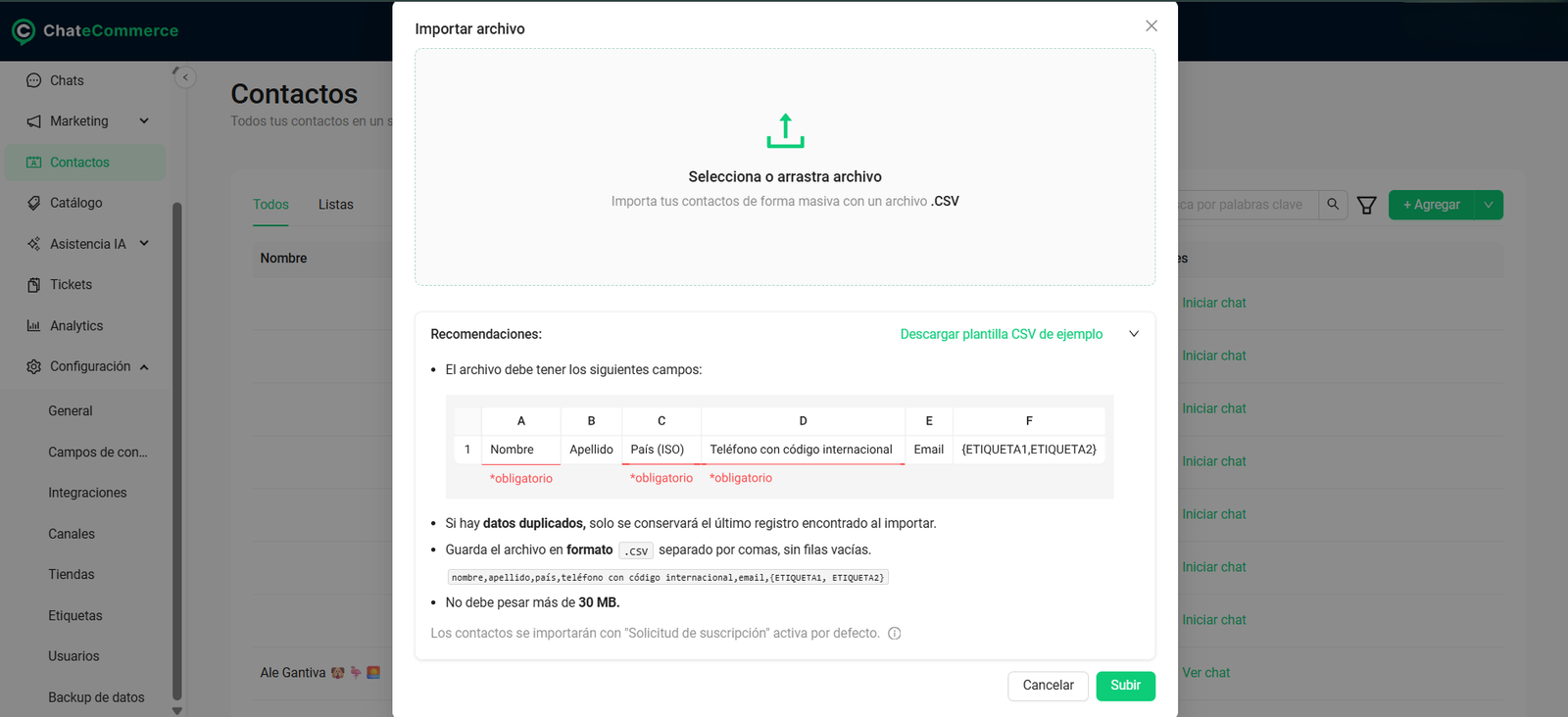
Em Contatos, clique na seta ao lado de + Adicionar e escolha Importar arquivo.
Passo 2 — Baixar o modelo
Clique em Baixar modelo CSV de exemplo e preencha com seus contatos, seguindo esta ordem de colunas:
| Coluna | Campo | Obrigatório? | Exemplo |
|---|---|---|---|
| A | Nome | Sim | Ana |
| B | Sobrenome | Não | Souza |
| C | País (código ISO) | Sim | BR |
| D | Telefone com código internacional | Sim | 5511912345678 |
| E | Não | ana@exemplo.com | |
| F | Etiquetas | Não | "{Cliente atacadista,Interesse em tênis}" |
O arquivo não tem linha de títulos: cada linha, desde a primeira, é um contato.
Exemplo de uma linha:
Ana,Souza,BR,5511912345678,ana@exemplo.com,"{Cliente atacadista,Interesse em tênis}"Sobre as etiquetas: escreva-as entre chaves e aspas duplas, separadas por vírgulas, como no exemplo. As aspas são necessárias porque as colunas do arquivo também são separadas por vírgulas.
Passo 3 — Salvar o arquivo
Salve o arquivo no formato .csv separado por vírgulas, sem linhas vazias e com tamanho máximo de 30 MB.
Importante se você usa o Excel: em muitas configurações em português, o Excel usa o ponto e vírgula como separador. Se você abrir o modelo e vir todos os dados na coluna A, edite-o no Google Sheets ou em um editor de texto, ou use no Excel Dados → De Texto/CSV e escolha a vírgula como separador.
Passo 4 — Enviar o arquivo
Selecione o arquivo ou arraste-o para a área indicada e clique em Enviar.
Regras da importação
| Regra | Detalhe |
|---|---|
| Formato | CSV separado por vírgulas, sem linhas vazias nem linha de títulos. |
| Tamanho máximo | 30 MB. |
| Campos obrigatórios | Nome, País e Telefone. |
| Dados duplicados | É mantido o último registro encontrado no arquivo. |
| Inscrição | Os contatos importados ficam com a Solicitação de inscrição ativa por padrão. |
O que é a solicitação de inscrição
A solicitação de inscrição indica se um contato aceitou receber mensagens de marketing, como suas campanhas. É o dado que define se um contato pode fazer parte das suas listas.
| Status | O que significa | Entra nas listas de campanhas? |
|---|---|---|
| Aceito | O contato aceitou receber suas mensagens. | Sim |
| Negado | O contato recusou receber suas mensagens. | Não |
| Não respondido | O contato ainda não respondeu. | Não |
Quando cada status é atribuído:
- Os contatos que você adiciona manualmente ficam como Não respondido, a menos que você escolha outro status ao criá-los.
- Os contatos que você importa com um arquivo CSV ficam com a inscrição ativa por padrão.
- Você pode alterar o status de qualquer contato em Editar, no campo Solicitação de inscrição.
Importante: altere um contato para Aceito apenas se ele realmente deu o consentimento para receber mensagens.
Como gerenciar seus contatos
Na lista de Contatos, cada linha tem estas ações:
| Ação | Para que serve |
|---|---|
| Editar | Alterar os dados, as etiquetas ou o status de inscrição. |
| Ver chat | Abrir a conversa com esse contato. |
| Iniciar chat | Aparece nos contatos que ainda não têm uma conversa. Permite que você escreva primeiro, usando um modelo aprovado. |
Você também pode usar a busca e o filtro para encontrar contatos específicos.
Como iniciar um chat com um contato
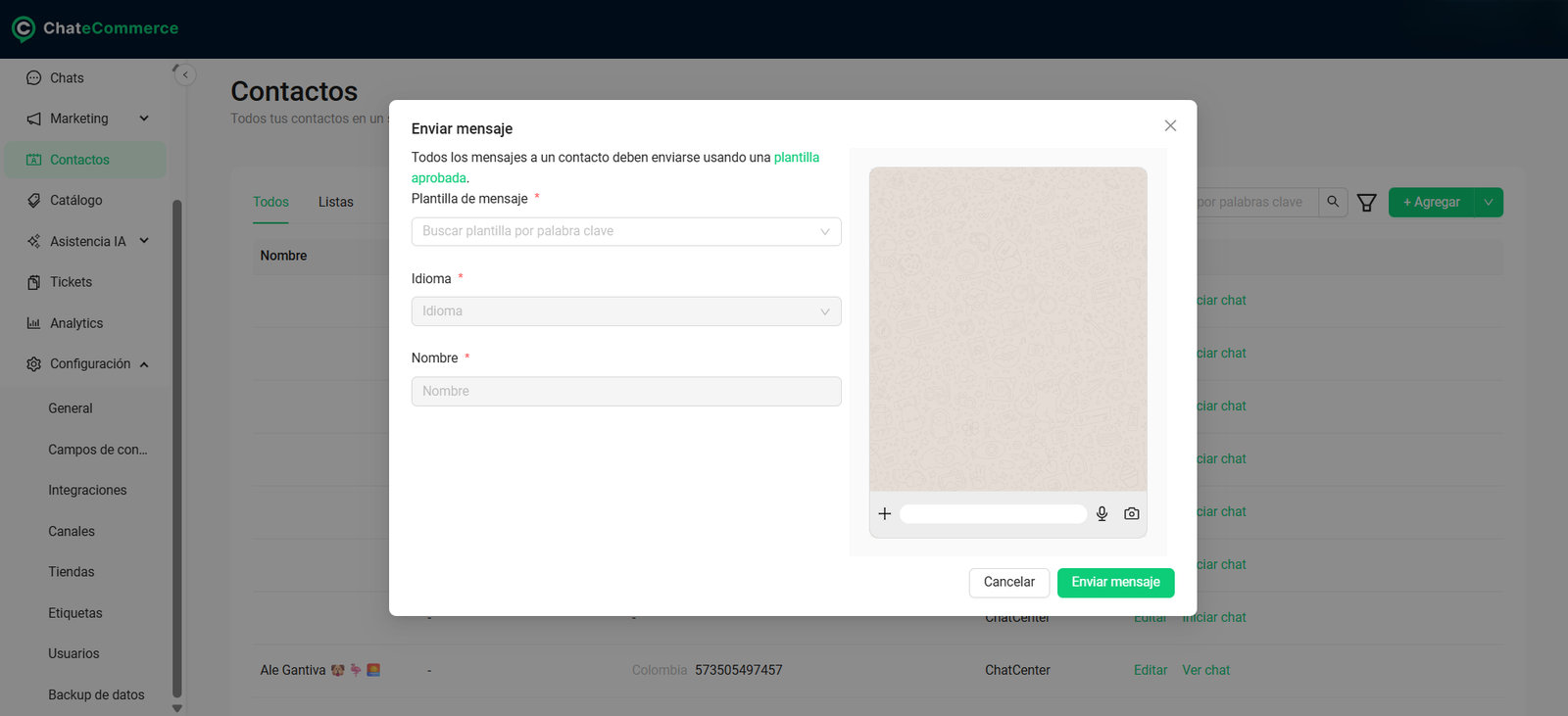
Para escrever primeiro para um contato, você precisa usar um modelo aprovado: uma mensagem com formato predefinido que a Meta revisa e aprova antes que você possa enviá-la.
- Em Contatos, clique em Iniciar chat na linha do contato.
- Na janela Enviar mensagem, escolha o modelo de mensagem. Você pode buscá-lo por palavra-chave.
- Escolha o idioma do modelo.
- Preencha os campos que o modelo pedir, como o nome do contato.
- Revise a pré-visualização e clique em Enviar mensagem.
Boas práticas
1. Use sempre o modelo de exemplo. Se você mudar a ordem das colunas, os dados serão carregados no campo errado.
2. Não adicione uma linha de títulos. A primeira linha do arquivo já precisa ser um contato.
3. Inclua o código internacional nos telefones. Um número sem código do país não pode ser associado ao contato correto.
4. Crie as etiquetas antes de importar. Em Configurações → Etiquetas, crie as etiquetas do tipo Contatos que você vai usar na coluna F, com o mesmo nome exato. Assim, seus contatos ficam segmentados desde o início.
5. Edite o arquivo no Google Sheets ou em um editor de texto. Assim você evita que o Excel troque o separador por ponto e vírgula.
6. Revise os duplicados antes de enviar o arquivo. Se um contato aparecer duas vezes, só o último registro é mantido. Verifique se o último tem os dados corretos.
7. Divida arquivos grandes. Se o arquivo tiver mais de 30 MB, divida-o em vários arquivos menores.
8. Importe apenas contatos com consentimento. Os contatos importados ficam com a inscrição ativa por padrão. Inclua apenas pessoas que aceitaram receber suas mensagens.
Problemas comuns e soluções
O arquivo não é importado
Possível causa: o arquivo não está no formato CSV separado por vírgulas, tem linhas vazias ou passa de 30 MB.
Solução: salve-o novamente como .csv separado por vírgulas, exclua as linhas vazias e verifique o tamanho.
Possível causa: faltam dados obrigatórios.
Solução: verifique se todas as linhas têm Nome, País e Telefone.
Todos os dados aparecem em uma única coluna
Possível causa: você abriu o arquivo no Excel com uma configuração que usa ponto e vírgula como separador.
Solução: edite o arquivo no Google Sheets ou em um editor de texto. No Excel, use Dados → De Texto/CSV e escolha a vírgula como separador.
Apareceu um contato chamado “Nome”
Possível causa: você adicionou uma linha de títulos ao arquivo.
Solução: exclua essa linha do arquivo. Os dados precisam começar na primeira linha.
Os dados de um contato foram carregados incorretamente
Possível causa: a ordem das colunas não corresponde ao modelo.
Solução: baixe o modelo de exemplo e copie seus dados seguindo a ordem dele.
As etiquetas não foram atribuídas
Possível causa: as etiquetas não estão entre aspas duplas e chaves.
Solução: escreva-as no formato "{ETIQUETA1,ETIQUETA2}".
Possível causa: o nome não corresponde a uma etiqueta existente.
Solução: verifique em Configurações → Etiquetas se a etiqueta existe, é do tipo Contatos e está escrita da mesma forma.
Um contato não aparece nas minhas listas
Possível causa: o status de inscrição dele é Negado ou Não respondido.
Solução: só entram nas listas os contatos com status Aceito. Verifique o status em Editar, no campo Solicitação de inscrição.
Não consigo iniciar um chat com um contato
Possível causa: você não tem modelos aprovados.
Solução: para escrever primeiro para um contato, você precisa de pelo menos um modelo aprovado pela Meta. Crie-o em Marketing → Modelos e aguarde a aprovação.
Perguntas frequentes
Quais dados são obrigatórios para adicionar um contato?
Nome, País e Telefone.
Qual é o tamanho máximo do arquivo de importação?
Até 30 MB.
O arquivo tem linha de títulos?
Não. Cada linha, desde a primeira, é um contato.
O que acontece se um contato aparecer duas vezes no arquivo?
É mantido o último registro encontrado.
Quais status de inscrição existem?
Três: Aceito, Negado e Não respondido. Só fazem parte das listas de campanhas os contatos com status Aceito.
Posso alterar o status de inscrição de um contato?
Sim. Em Editar, no campo Solicitação de inscrição. Altere para Aceito apenas se o contato deu o consentimento.
Com qual inscrição ficam os contatos importados?
Com a Solicitação de inscrição ativa por padrão.
Posso atribuir etiquetas ao importar?
Sim. Adicione-as na coluna F, entre aspas duplas e chaves: "{ETIQUETA1,ETIQUETA2}".
Posso escrever para um contato que nunca escreveu para mim?
Sim, com a ação Iniciar chat. A primeira mensagem precisa ser enviada com um modelo aprovado.
