

O que é e para que serve
Os equipes permitem organizar seus agentes em grupos especializados de acordo com sua função, habilidade ou área de responsabilidade. Uma vez configurados, o ChateCommerce (com a ajuda do seu Agente IA) pode rotear automaticamente cada chat para o equipe mais apropriado.
Em vez de deixar que todos os agentes vejam todos os chats, os equipes filtram a caixa de entrada: cada pessoa vê apenas os chats atribuídos ao seu equipe. Isso melhora a organização, reduz o ruído e acelera a resposta.
Todos os espaços de trabalho têm um equipe geral por padrão que atua como rede de segurança quando a IA não consegue determinar a qual equipe o chat corresponde.
Antes de começar
Requisitos: ✓ Ter pelo menos 2 agentes em sua conta (para criar equipes com sentido) ✓ Seu Agente IA treinado e ativo (para rotear automaticamente) ✓ Acesso de administrador ou supervisor em seu workspace
Nota importante: Se você não usar equipes, tudo funciona exatamente como hoje. Seu equipe geral receberá todos os chats automaticamente.
Como criar um equipe passo a passo
Passo 1 — Ir para Equipes
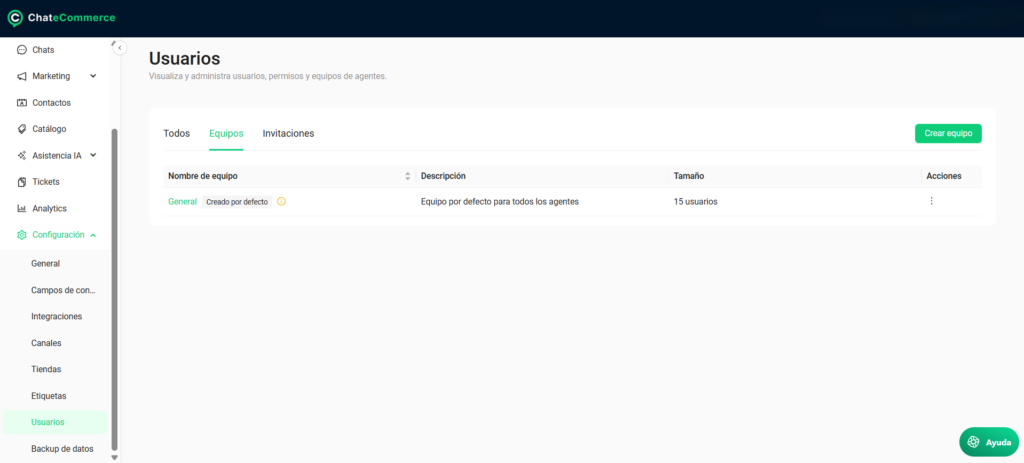
No menu lateral, acesse Configurações → Usuários → Equipes.
Você verá uma lista dos equipes existentes. Todos os workspaces têm um equipe Geral por padrão que não pode ser eliminado (mas pode ser renomeado).
Passo 2 — Criar um novo equipe
Clique em Criar equipe.
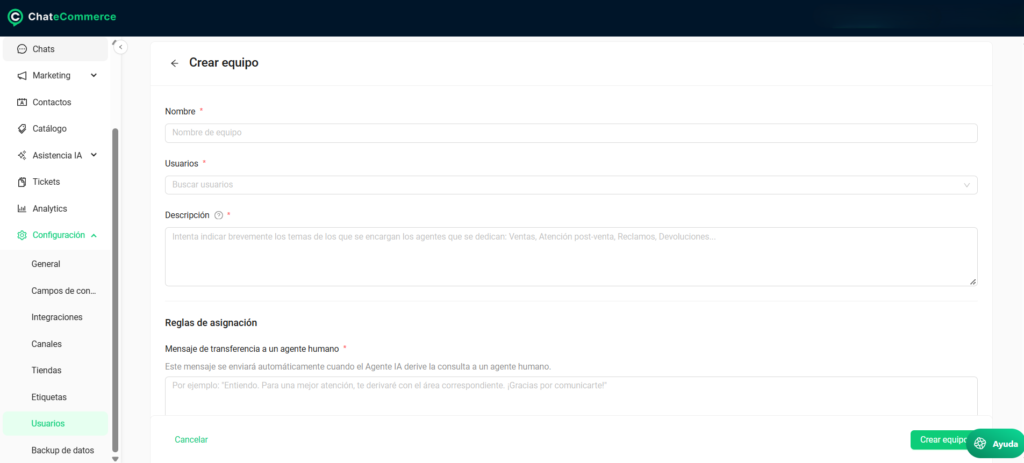
Um formulário será aberto com 3 campos obrigatórios:
Campo 1: Nome Dê um nome claro ao equipe. Exemplos: “Suporte Técnico”, “Vendas”, “Devoluções”, “VIP”.
O nome aparecerá no console e nos filtros de chats.
Campo 2: Membros Selecione pelo menos uma pessoa para pertencer ao equipe. Use o seletor para procurar e adicionar agentes.
Você pode adicionar ou remover membros a qualquer momento (exceto no equipe Geral, que deve incluir a todos).
Campo 3: Descrição Aqui vai o mais importante. A descrição atua como instrução para a IA: explica em quais casos exatos este equipe deve receber os chats.
Exemplos:
- Equipe “Suporte Técnico”: “Recebe consultas sobre erros da plataforma, problemas de conexão, bugs, falhas em funcionalidades e qualquer problema técnico.”
- Equipe “Vendas”: “Recebe consultas sobre preços, características do produto, planos disponíveis, ofertas e qualquer pergunta de compra.”
- Equipe “Devoluções”: “Recebe solicitações de devolução, troca de produto, reembolsos e gestão pós-venda de pedidos.”
Dica: Seja específico e evite descrições sobrepostas. Se dois equipes têm descrições semelhantes, a IA pode se confundir e tomar decisões erráticas. Monitore o desempenho nos primeiros dias.
Passo 3 — Configurar mensagens de transferência (opcional)
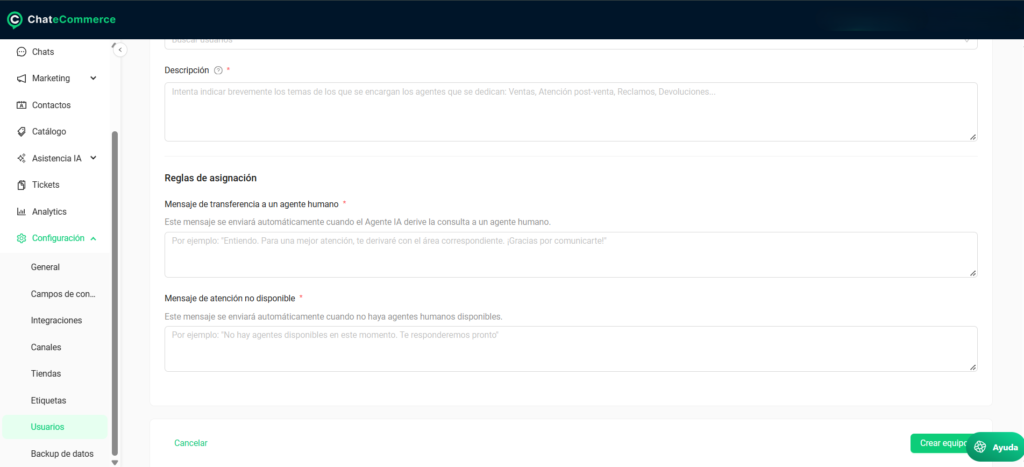
Você pode personalizar qual mensagem o cliente recebe quando é transferido para seu equipe dependendo da disponibilidade:
Se há agentes conectados e disponíveis: “Um membro do nosso equipe de {nome_equipe} o atenderá em breve.”
Se não há agentes conectados: “Nosso equipe de {nome_equipe} não está disponível no momento. Entraremos em contato quando se conectarem.”
Se deixar esses campos vazios, serão usadas mensagens padrão.
Passo 4 — Salvar
Clique em Criar equipe. A partir desse momento o equipe está ativo e sua IA começará a rotear chats com base na descrição que você configurou.
Como os equipes funcionam na prática
Roteamento automático por IA
Quando um cliente inicia um chat, seu Agente IA lê:
- A conversa / consulta do cliente
- As descrições de todos os seus equipes
- E decide a qual corresponde o chat
Exemplo:
- Cliente: “Tenho um erro 404 na plataforma”
- IA: “Isto é um problema técnico → Equipe Suporte Técnico”
Equipe Geral como fallback
O equipe Geral atua como rede de segurança em 2 casos:
- Quando a IA não pode decidir: Se a consulta não se encaixa claramente em nenhum equipe específico, vai para o Geral
- Quando não há agentes disponíveis no equipe atribuído: Se Suporte Técnico não tem ninguém conectado, o chat espera até que alguém se conecte (não é redirecionado automaticamente para o Geral)
Você não usa equipes: Se você não criar equipes personalizados, todos os chats vão para o equipe Geral e o funcionamento é idêntico ao de hoje.
Visualização de chats por equipe
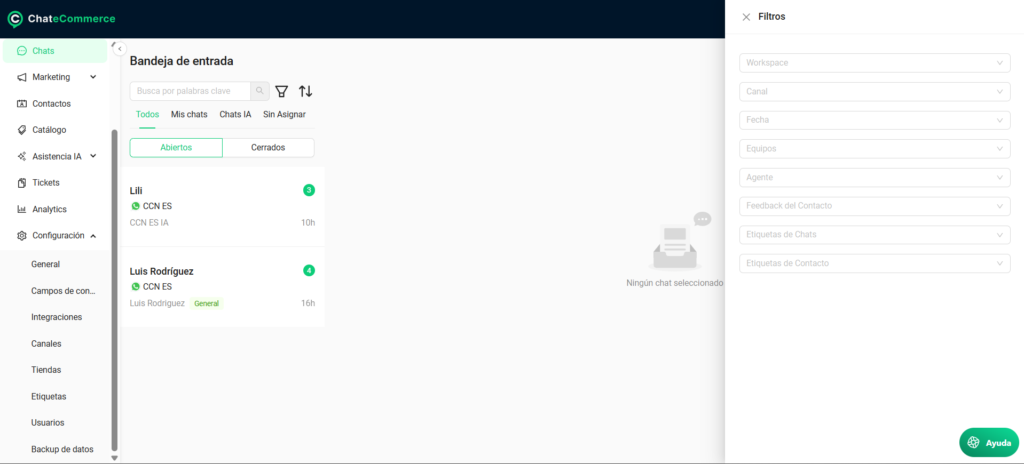
Na seção Chats, você pode filtrar por equipe. O seletor suspenso mostra:
- Equipes (agrupados com ícone distinto)
- Agentes individuais
Você pode combinar filtros: “Mostrar chats do equipe Suporte Técnico + do agente Maria” (lógica AND).
Melhores práticas
1. Descrições claras e específicas Quanto mais precisa for a descrição, melhor será o roteamento. “Recebe consultas sobre X, Y, Z” é melhor que “Equipe de atendimento geral”.
2. Não sobreponha equipes Evite criar dois equipes com critérios muito parecidos. Se Suporte Técnico e Suporte Premium têm descrições similares, a IA pode atribuir incorretamente.
3. Monitore nos primeiros dias Revise manualmente alguns chats após implementar equipes. Se vir que a IA está atribuindo incorretamente, ajuste as descrições.
4. Treine seu Agente IA Quanto mais contexto seu agente tiver sobre seu negócio, melhor ele roteará. Treine-o com URLs, documentos, ou P&R sobre seus processos.
5. Mantenha o equipe Geral atualizado Se renomear o equipe Geral, certifique-se de que o nome continue sendo intuitivo. Exemplo: “Consultas Gerais” é melhor que “Default”.Preguntas frecuentes
Perguntas frequentes
Quantas equipes posso criar?
Não há um limite máximo. Crie quantas equipes precisar. Mas lembre-se: quanto mais equipes você tiver, mais descrições precisará manter e monitorar.
Um agente pode pertencer a várias equipes?
Sim. Um mesmo agente pode fazer parte da equipe de Suporte Técnico e da equipe de Vendas se tiver habilidades para ambas.
O que acontece se a descrição da minha equipe for confusa?
A IA tomará decisões com base em seus próprios critérios. Isso pode fazer com que o chat seja atribuído incorretamente. Por isso, é importante ser específico e monitorar os resultados.
Posso excluir a equipe Geral?
Não. Ela é obrigatória em todos os workspaces e funciona como fallback. No entanto, você pode renomeá-la.
Posso remover agentes da equipe Geral?
Não. A equipe Geral sempre inclui todos os agentes do seu workspace.
Os chats são reatribuídos automaticamente se eu alterar a descrição de uma equipe?
Não. Os chats que já foram atribuídos permanecem onde estão. Apenas os novos chats usarão a descrição atualizada.
O que acontece se um agente não estiver conectado?
Os chats atribuídos à equipe dele ficam na fila até que ele se conecte. Eles não são redirecionados automaticamente para outra equipe, exceto quando a IA não consegue determinar a qual equipe o chat corresponde.
Posso personalizar a mensagem ao transferir um chat para uma equipe?
Sim. Há campos opcionais para personalizar as mensagens de acordo com a disponibilidade de agentes.
As equipes funcionam sem o Agente IA?
Não. Para o roteamento automático, você precisa ter o Agente IA ativo. Sem IA, os chats devem ser atribuídos manualmente às equipes.