

Qué es y para qué sirve
Una plantilla de WhatsApp es un mensaje pre-diseñado y pre-aprobado por Meta que guardas en ChateCommerce y reutilizas múltiples veces.
En ChateCommerce hay dos tipos de plantillas:
Plantillas de Campañas: Para envíos únicos programados en fechas estratégicas. Tú defines el día y la hora, y se envía automáticamente (Navidad, Black Friday, lanzamiento de colección, etc.).
Plantillas de Automatizaciones: Para mensajes inteligentes que se disparan por eventos (carrito abandonado, pago rechazado, pedido completado, etc.). Se envían automáticamente sin que hagas nada.
Ambas te ahorran tiempo y garantizan consistencia en tu comunicación.
Ver tutorial en video
Si prefieres aprender de forma visual, aquí te mostramos cómo crear una plantilla paso a paso:
Guía paso a paso
Antes de comenzar
Para crear plantillas necesitas:
- Tener WhatsApp Business configurado en tu cuenta de ChateCommerce
- Tener permisos de administrador (solo administradores pueden crear plantillas)
Las plantillas deben cumplir con las políticas de Meta. Si tu plantilla es rechazada, puedes duplicarla y ajustarla para enviarla nuevamente a revisión.
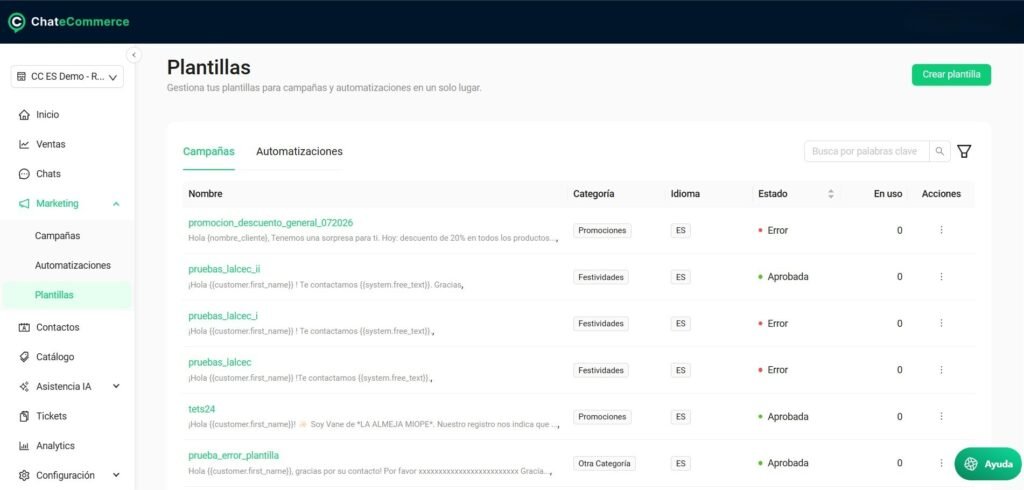
Paso 1: Accede a Plantillas
Ve a Marketing > Plantillas en tu dashboard de ChateCommerce.
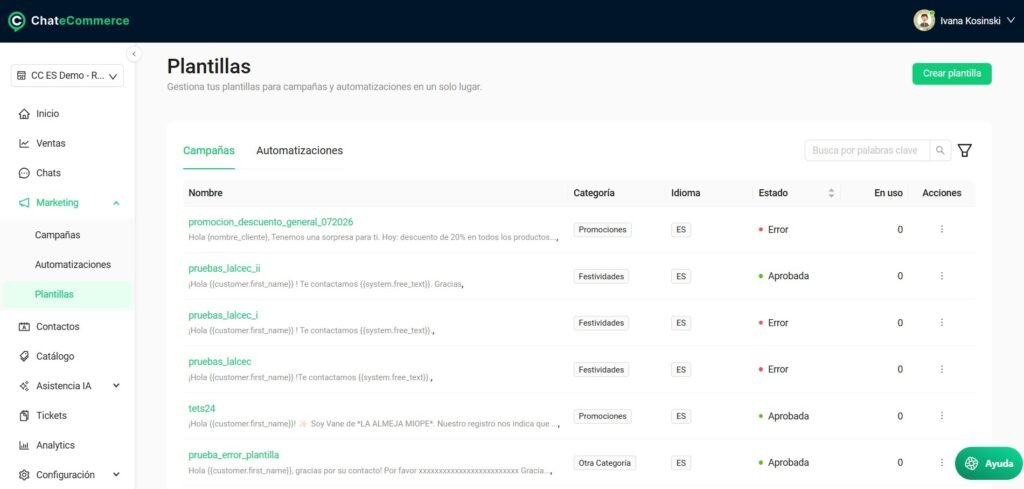
Verás un listado de tus plantillas existentes (si las hay) y un botón verde Crear plantilla en la esquina superior derecha.
Paso 2: Elige el nombre
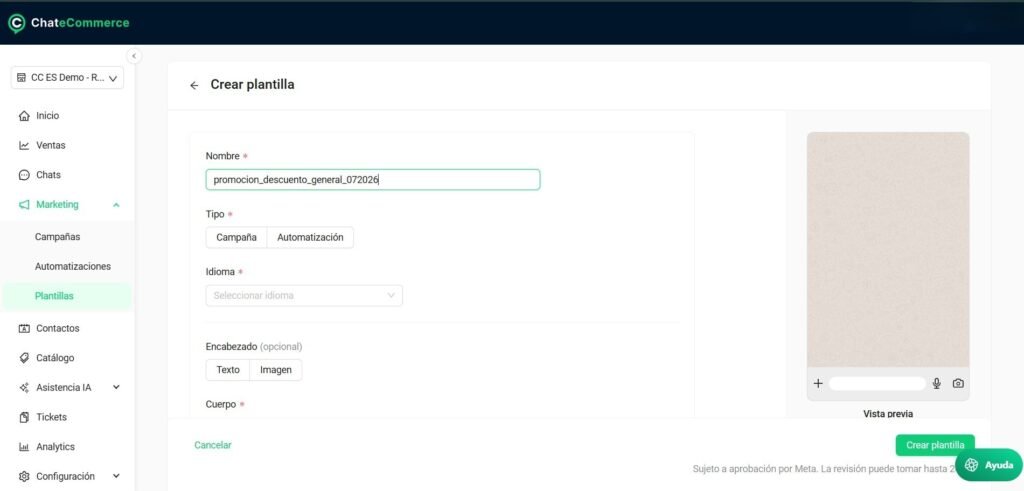
Haz clic en Crear plantilla. Se abrirá un formulario.
En el campo Nombre, escribe un nombre descriptivo y único. Este nombre es solo para ti (no lo ve el cliente). Recomendamos usar nombres claros que identifiquen el tipo de plantilla, por ejemplo:
- Para campañas: black_friday_2024, lanzamiento_coleccion_mayo
- Para automatizaciones: carrito_abandonado_3h, orden_completada
Paso 3: Selecciona el tipo
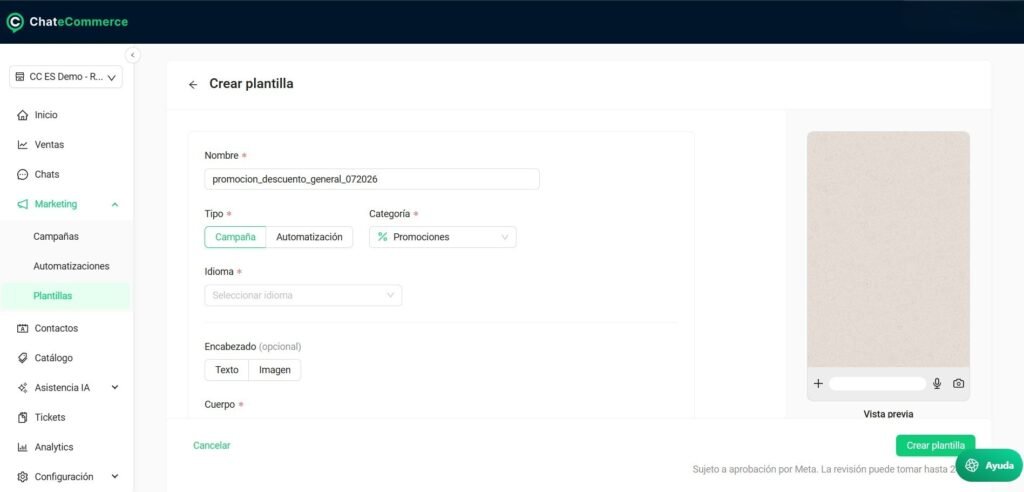
En el campo Tipo, elige:
- Campaña → para envíos únicos programados en fechas estratégicas
- Automatización → para mensajes que se disparan por eventos
Paso 4: Selecciona la categoría o evento
Dependiendo del tipo que hayas elegido, verás un campo diferente:
Si elegiste Campaña:
En Categoría, selecciona la que corresponda:
- Festividades (Año Nuevo, San Valentín, Navidad, etc.)
- Promociones (Hot Sale, Cyber Monday, etc.)
- Evento Propio (Lanzamiento de colección, reapertura, reposición)
- Deportes/Cultura (Mundial, Juegos Olímpicos, Carnaval, etc.)
- Tendencias (Desafíos virales, campañas de influencers)
- Otra Categoría
Si elegiste Automatización:
En Evento, selecciona el tipo de automatización:
- Carrito Abandonado
- Orden Completada
- Orden Rechazada
- Pago Pendiente
Paso 5: Selecciona el idioma
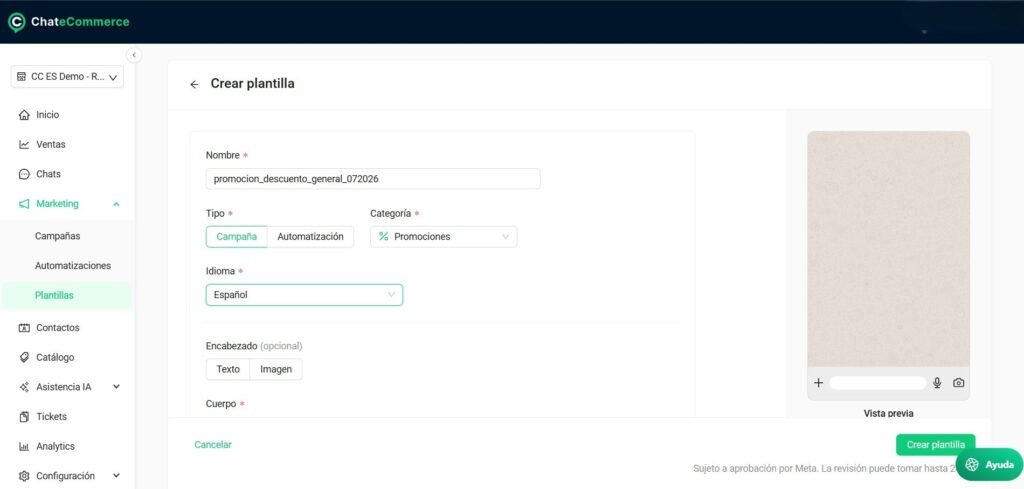
En el campo Idioma, elige en qué idioma escribirás la plantilla. Las opciones disponibles dependen de tu configuración, pero generalmente incluyen español, portugués e inglés.
Recuerda: el idioma debe coincidir con el de tus clientes.
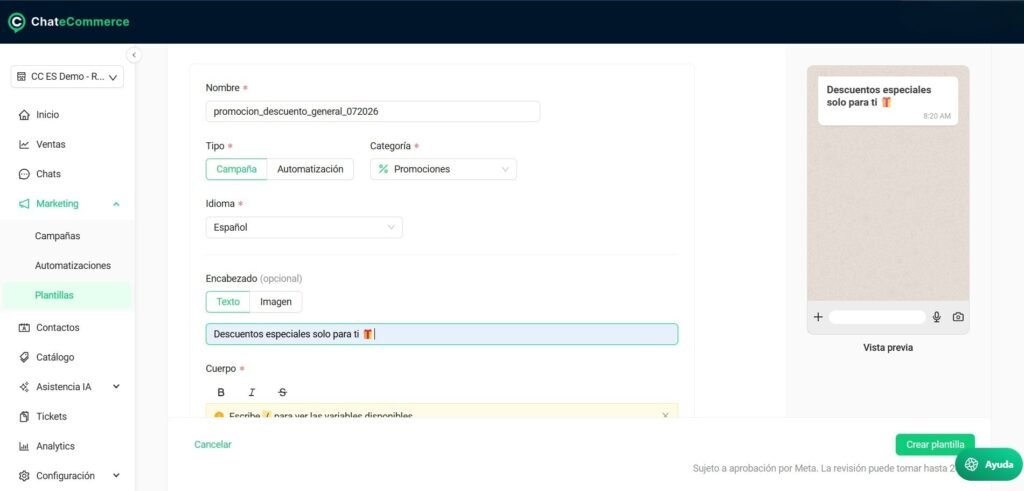
Paso 6: Encabezado (opcional)
El Encabezado es lo primero que ve el cliente. Puedes elegir entre:
Texto: Un titular o mensaje corto (máximo 60 caracteres recomendado)
- Ej: “¡Black Friday llegó!”, “Confirmación de tu pedido”
Imagen: Una foto o ilustración que acompañe tu mensaje
- Dimensión recomendada: 1125px × 600px
- Esta dimensión permite que la imagen y el texto sean visibles en un solo vistazo
Deja este campo en blanco si prefieres un mensaje sin encabezado.
Paso 7: Cuerpo del mensaje
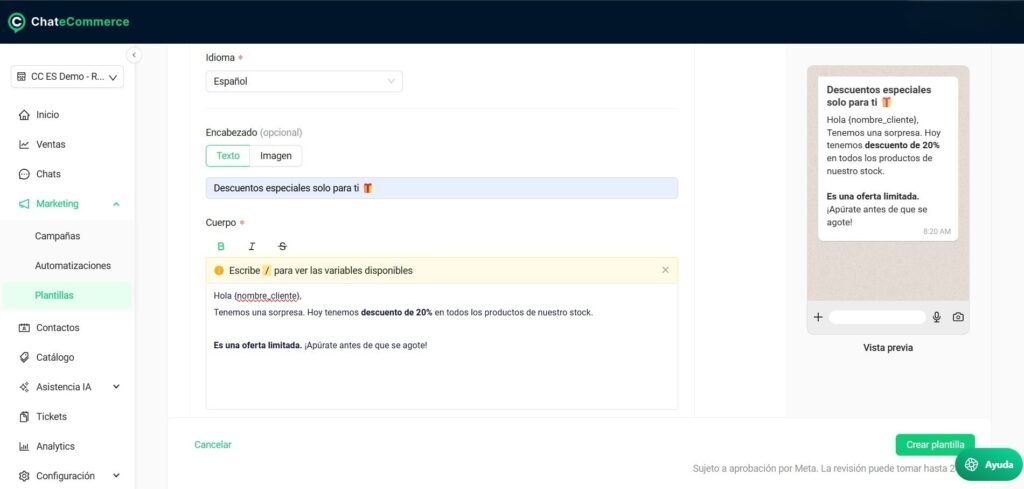
En el campo Cuerpo, escribe el contenido principal del mensaje. Aquí es donde va todo lo que quieres que el cliente lea.
Para incluir variables personalizadas:
- Escribe / en el campo de texto
- Se abrirá un dropdown con todas las variables disponibles
- Selecciona la que necesites (ej: nombre_cliente, número_de_orden, etc.)
Las variables disponibles dependen del tipo de plantilla (Campaña o Automatización) y del evento específico.
Consejos:
- Sé claro y directo (máximo 2-3 párrafos)
- Usa saltos de línea para que sea legible
- Puedes aplicar negritas (B), itálicas (I) y tachado (S) usando los botones en la barra de herramientas
Paso 8: Pie (opcional)
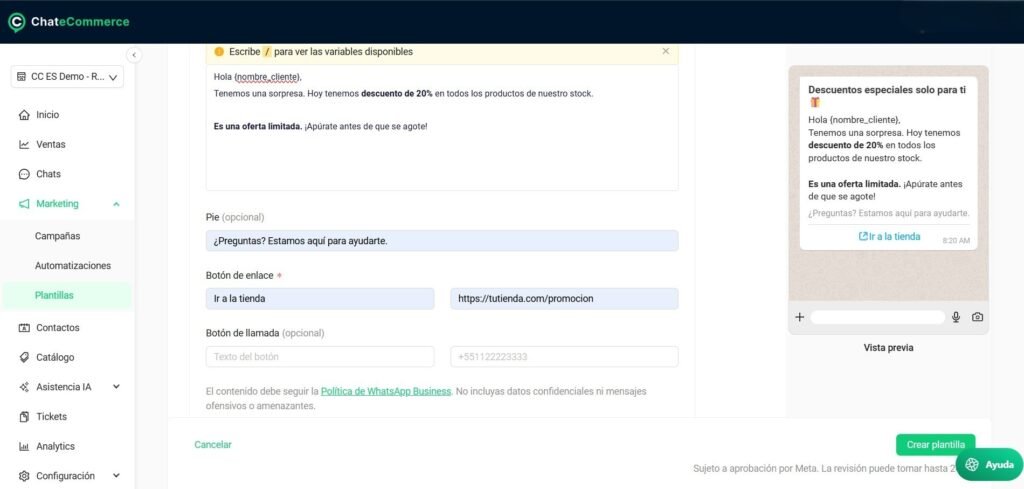
El Pie es un mensaje corto que va al final, generalmente para despedidas, datos de contacto o legales.
- Ej: “Saludos, el equipo de [Tu tienda]”, “¿Preguntas? Contáctanos al chat”
Deja en blanco si no lo necesitas.
Campos adicionales: Botones (disponibilidad varía por tipo)
Los botones disponibles son siempre los mismos:
Botón de Enlace: Un botón que lleva a una URL (ej: tu tienda, landing, blog)
- Texto del botón: Lo que se ve (máx 20 caracteres)
- URL: El destino
Botón de Llamada: Un botón para que el cliente te llame directamente
- Número de teléfono: El número a marcar
Cuándo están disponibles:
Plantillas de Campaña: Botones siempre disponibles (opcional configurar ambos o solo uno)
Plantillas de Automatización: Depende del evento
- Carrito Abandonado: Enlace automático del carrito (ya configurado, no se edita)
- Pago Pendiente / Pago Rechazado: Permite agregar enlace manual (se sugiere home de tu web)
- Otros eventos: Botones opcionales disponibles para configurar
Estos botones hacen que tu plantilla sea más interactiva y genere más clics.
Mejores prácticas
1. Nombres descriptivos y únicos
Usa nombres que claramente identifiquen la plantilla. Evita “plantilla1”, “mensaje2”, etc. Después de 50 plantillas, no vas a saber cuál es cuál.
2. Dimensiones de imagen correctas
Si usas encabezado con imagen, respeta 1125px × 600px. Imágenes muy pequeñas o muy grandes pueden no verse bien en WhatsApp.
3. Mensaje claro y coherente
Meta revisa cada plantilla. Mensajes confusos, con faltas de ortografía o con contenido sospechoso son rechazados. Revisa antes de enviar.
4. Variables personalizadas
Usa las variables disponibles (con /) para hacer cada mensaje más relevante. Esto aumenta engagement y conversiones.
5. Testea antes de usar
Guarda la plantilla, apruébala, y pruébala en una pequeña campaña antes de enviar masivamente.
Aprobación de plantillas
Una vez que haces clic en Crear plantilla, Meta revisa automáticamente tu mensaje. El plazo es variable:
- Algunos segundos: Plantillas simples con poco riesgo
- Hasta 24 horas: Plantillas más complejas o que requieren más análisis
Verás el estado en la columna Estado:
- Aprobada (verde): Lista para usar
- Pendiente (amarillo): Esperando revisión
- Error (rojo): Rechazada
Cómo usar una plantilla
Una vez aprobada, la plantilla aparece en tu lista de Plantillas. Para usarla:
En una Campaña:
Ve a Marketing > Campañas > Crear campaña → Selecciona tu plantilla → Programa el día y hora de envío
En una Automatización:
Ve a Marketing > Automatizaciones > Crear automatización → Selecciona tu plantilla → Configura el evento
Preguntas frecuentes sobre plantillas de WhatsApp
¿Cuál es la diferencia entre una plantilla de Campaña y una de Automatización?
Una plantilla de Campaña se usa para un envío único que programas para un día y una hora, por ejemplo una promoción o una fecha especial. Una plantilla de Automatización se vincula a un evento del e-commerce, como carrito abandonado, orden completada, orden rechazada o pago pendiente, y se envía automáticamente cuando ese evento ocurre, siempre que la plantilla esté aprobada y la automatización esté configurada.
¿Cómo agrego variables personalizadas y son obligatorias?
Las variables no son obligatorias en todos los mensajes. En el campo Cuerpo, escribe / para abrir el menú de variables y selecciona la que necesites, por ejemplo nombre_cliente o número_de_orden. Las opciones disponibles dependen del tipo de plantilla y del evento. Usa siempre las variables del menú para mantener el formato correcto.
¿Qué puedo incluir en el encabezado y qué tamaño debe tener la imagen?
El encabezado es opcional. Puedes elegir Texto, con un máximo recomendado de 60 caracteres, o Imagen, con una dimensión recomendada de 1125 × 600 px. También puedes dejar el encabezado vacío.
¿Qué botones y enlaces puedo usar en cada tipo de plantilla?
En las plantillas de Campaña puedes agregar, de forma opcional, un Botón de Enlace y un Botón de Llamada. El texto del Botón de Enlace admite hasta 20 caracteres y debe incluir una URL de destino. El Botón de Llamada requiere un número de teléfono. En Automatizaciones, los botones disponibles dependen del evento: Carrito Abandonado incluye automáticamente el enlace al carrito, mientras que Pago Pendiente y Pago Rechazado permiten agregar un enlace personalizado.
¿Qué límites y buenas prácticas debo seguir al redactar una plantilla?
Usa un nombre descriptivo y único, selecciona el idioma de tus clientes y redacta un mensaje claro de dos o tres párrafos como máximo, utilizando saltos de línea. Puedes aplicar negrita, cursiva o tachado desde la barra de herramientas. Revisa la ortografía y evita contenido confuso o sospechoso. Como referencia, el encabezado de texto recomienda un máximo de 60 caracteres, la imagen debe medir 1125 × 600 px y el texto del Botón de Enlace admite hasta 20 caracteres.
¿Quién aprueba las plantillas, cuánto tarda y qué significa cada estado?
Meta es quien revisa y aprueba o rechaza las plantillas; ChateCommerce no puede intervenir en ese proceso. La revisión puede tardar desde algunos segundos hasta 24 horas. El estado Aprobada (verde) indica que está lista para usarse; Pendiente (amarillo) significa que continúa en revisión; y Rechazada (rojo) indica que Meta no aprobó la plantilla. Cada nueva versión debe volver a pasar por el proceso de revisión.
¿Qué hago si la plantilla muestra un error de validación o fue rechazada?
Si la plantilla muestra el estado Error, significa que no fue enviada a Meta porque no superó alguna validación de ChateCommerce. Verifica que todos los campos obligatorios estén completos, que el nombre sea único y que el tipo, la categoría o evento, el idioma, las variables, los botones y los enlaces estén configurados correctamente. Si el problema continúa, contáctanos para recibir ayuda.
Si la plantilla fue Rechazada, significa que sí fue enviada a Meta, pero no fue aprobada durante la revisión. En ese caso, duplica la plantilla, ajusta el contenido según las políticas de Meta y envíala nuevamente a revisión.
¿Puedo editar una plantilla que ya está aprobada?
No. Las plantillas aprobadas no se pueden editar. Si necesitas cambiar el contenido, duplica la plantilla, realiza los ajustes y envía la nueva versión a revisión. La plantilla original permanecerá disponible hasta que decidas eliminarla o reemplazarla por la nueva versión aprobada.
¿Cuándo y cómo uso una plantilla aprobada?
Puedes utilizar una plantilla cuando su estado sea Aprobada. Para una Campaña, ve a Marketing > Campañas > Crear campaña, selecciona la plantilla y programa el día y la hora. Para una Automatización, ve a Marketing > Automatizaciones > Crear automatización, selecciona la plantilla y configura el evento correspondiente. Una vez activa, la plantilla de Automatización se enviará automáticamente cuando el e-commerce detecte ese evento.
¿Cómo pruebo una plantilla antes de usarla con muchos clientes?
Espera a que la plantilla esté Aprobada y pruébala primero con una campaña pequeña antes de realizar un envío masivo. Revisa la vista previa, confirma que las variables muestren los datos esperados y verifica la imagen, el texto del botón y el destino del enlace o del número de llamada.
¿Quieres aprender más sobre automatizaciones? Estos artículos te serán útiles:
- Automatizaciones en ChateCommerce: qué son, cuáles son y cómo activarlas
- Automatización: recupera órdenes con pago pendiente por WhatsApp
- Automatizaciones con delay configurable: Controla cuándo se envía cada mensaje