

Qué es y para qué sirve
Hasta ahora, cuando configurabas una automatización (carrito abandonado, pago rechazado, etc.), el mensaje se enviaba siempre al mismo tiempo. Eso limitaba tu estrategia de recuperación.
Ahora con el delay configurable, defines exactamente cuánto tiempo debe pasar desde que ocurre el evento hasta que se envía el mensaje. Esperas 5 horas después de un carrito abandonado, 12 después de un pago rechazado, o el tiempo que tu estrategia requiera.
Además, puedes tener múltiples automatizaciones del mismo tipo activas al mismo tiempo. Esto significa que para un carrito abandonado, puedes enviar el primer recordatorio a las 3 horas, el segundo a las 24 horas y el tercero a las 72 horas. Una secuencia de reintentos completa, sin duplicar mensajes innecesarios.
Y lo mejor: antes de cada envío, el sistema valida si el cliente ya completó la acción. Si recuperó el carrito o pagó la orden, el mensaje no se envía. Así tu comunicación siempre llega en el momento exacto en que tu cliente lo necesita.
Antes de comenzar
Para configurar automatizaciones con delay, necesitas:
- Tener acceso a la sección de Automatizaciones en tu panel de ChateCommerce
- Tener al menos una integración activa con WhatsApp
- Conocer el evento que quieres automatizar (ej: carrito abandonado, pago rechazado, etc.)
Si es tu primera vez con automatizaciones, te recomendamos leer Automatizaciones en ChateCommerce: qué son, cuáles son y cómo activarlas primero.
Cómo configurar el delay en tus automatizaciones
Paso 1: Accede a Automatizaciones
Desde el dashboard de ChateCommerce, ve a Marketing > Automatizaciones
Paso 2: Crea una nueva automatización o edita una existente
Si es nueva, haz clic en Crear automatización. Si es existente, haz clic en el icono de editar en la automatización que quieras modificar.
Paso 3: Configura el evento
Elige el evento que dispara la automatización. Por ejemplo:
- Carrito abandonado
- Orden completada
- Orden rechazada
- Pago pendiente
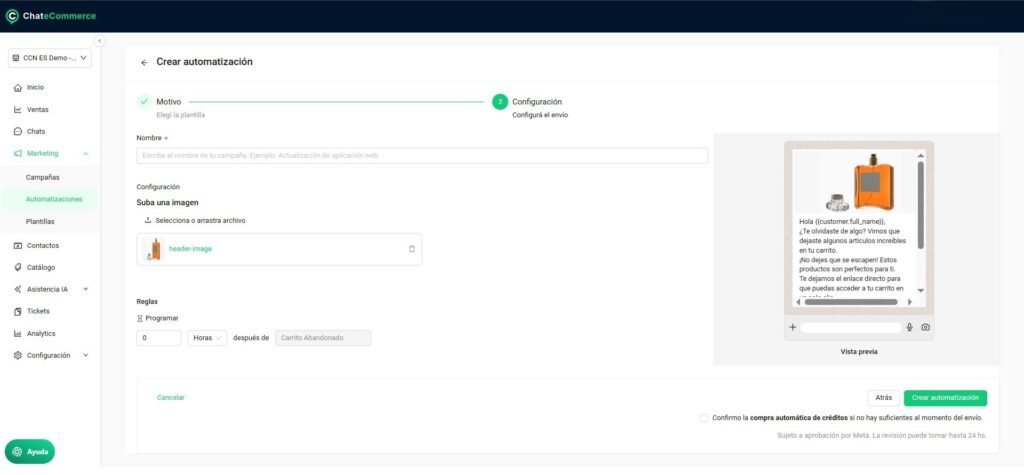
Paso 4: Define el delay y crea múltiples automatizaciones
Una vez seleccionado el evento, encontrarás el campo “Reglas”. Aquí defines cuánto tiempo debe pasar antes de que se envíe el mensaje.
Por ejemplo:
- 3 horas para el primer recordatorio de carrito abandonado
- 24 horas para el segundo recordatorio
- 72 horas para el último recordatorio
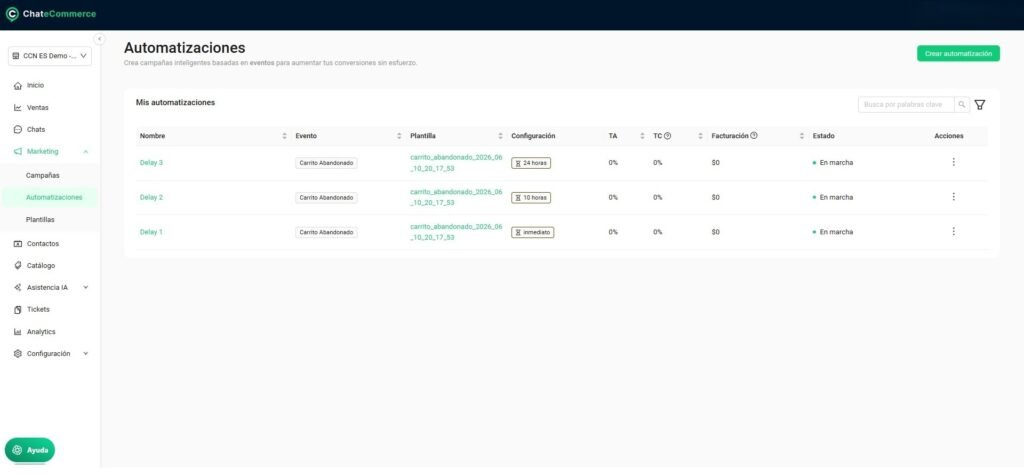
Importante: Puedes crear varias automatizaciones del mismo evento con delays diferentes. Esto te permite armar una secuencia completa de reintentos. Por ejemplo, para carrito abandonado:
- Automatización 1: delay de 3 horas
- Automatización 2: delay de 24 horas
- Automatización 3: delay de 72 horas
Todas funcionan en paralelo sin duplicar mensajes. El sistema valida antes de cada envío si el cliente ya completó la acción.
Paso 5: Escribe tu mensaje
Redacta el contenido del mensaje. Recuerda que puede variar según el timing: a las 3 horas puedes ser más casual (“¿Te olvidaste algo?”), a las 72 puedes ser más directo (“Esta es tu última oportunidad”).
Paso 6: Activa la automatización
Haz clic en Crear automatización para que empiece a funcionar.
Mejores prácticas y tips
1. Planifica tu secuencia antes de configurar
Define cuántos recordatorios quieres enviar y en qué momentos. Ejemplo:
- Carrito abandonado: 3 horas (urgencia), 24 horas (recordatorio suave), 72 horas (última oportunidad)
- Pago rechazado: 2 horas (es algo urgente), 12 horas (si sigue fallando)
2. Ajusta el tono según el delay
A mayor tiempo, menor urgencia percibida. Por eso el mensaje de las 3 horas debe ser diferente al de las 72:
- 3 horas: “Se te olvidó algo en tu carrito”
- 72 horas: “¿Cambió de opinión? Aquí está tu carrito, pero se vence hoy”
3. Usa variables personalizadas
Incluye variables como {nombre_cliente}, {nombre_producto}, {precio} para hacer cada mensaje más relevante. Tu tasa de conversión subirá significativamente.
4. Monitora los resultados desde Analytics
Ve a Reportes > Automatizaciones para ver:
- Cuántos mensajes se enviaron
- Cuántas conversiones generó cada delay
- Qué secuencia te da mejor ROI
Ajusta los tiempos según lo que veas.
5. No hagas spam, sé inteligente
Más mensajes no siempre es mejor. Una secuencia de 3 recordatorios bien espaciados es más efectiva que 5 en 48 horas. La validación automática evita duplicados, pero depende de ti no saturar.
Preguntas frecuentes
¿Qué pasa si el cliente completa la acción entre un delay y otro?
El sistema valida automáticamente antes de cada envío. Si el cliente ya recuperó el carrito o pagó la orden, el siguiente mensaje no se envía. Así evitas molestarlo con mensajes innecesarios.
¿Puedo cambiar el delay de una automatización que ya está activa?
Sí, puedes editar el delay en cualquier momento. Los cambios aplican a los próximos envíos programados, no afectan los que ya están en la cola.
¿Hay un límite de automatizaciones del mismo tipo?
No hay límite técnico, pero te recomendamos no más de 3–4 por evento para no saturar. Monitorea tus métricas para encontrar la secuencia óptima para tu tienda.
¿Qué pasa si configuro delays muy largos (ej.: 30 días)?
Funciona perfectamente. Algunos clientes usan delays largos para campañas de reactivación, como enviar un mensaje a clientes que no compran desde hace 30 días.
Ahora que ya sabés cómo configurar delays, la mejor manera de dominar esto es probar en vivo. Accedé a tu cuenta de ChateCommerce y crea tu primera secuencia de automatizaciones.
¿Querés aprender más sobre automatizaciones? Estos artículos te van a ser útiles:
- Nuevas automatizaciones en ChateCommerce para mejorar la conversión y la experiencia del cliente
- Automatización: recupera órdenes con pago pendiente por WhatsApp