

O que é e para que serve
Um ticket é um registro de uma solicitação pendente que sua equipe precisa resolver. Por exemplo, uma reclamação sobre uma entrega, um pedido de devolução ou um cliente interessado em comprar que precisa de atendimento personalizado.
Na ChateCommerce, o Agente IA identifica quando uma conversa inclui uma solicitação que ele não consegue resolver sozinho. Nesse caso, cria um ticket automaticamente com os dados do cliente, o motivo do contato e um acesso direto ao chat.
💡 Por que você precisa disso: sem essa funcionalidade, para encontrar os casos críticos você teria que revisar manualmente todas as conversas atendidas pela IA. Com os tickets automáticos, esses casos ficam centralizados em uma única seção, classificados por tipo e com todo o contexto necessário para agir.
🗒️ Para que você usa:
- Identificar as conversas que exigem intervenção humana sem revisar cada chat.
- Centralizar as solicitações de venda e pós-venda em um só lugar.
- Responder mais rápido, com informações completas desde o primeiro contato.
- Evitar a perda de oportunidades de venda ou reclamações sem resposta.
Antes de começar
Requisitos:
- ✓ Ter o Agente IA configurado e ativo.
- ✓ Ter pelo menos um canal conectado onde o Agente IA atenda seus clientes (WhatsApp, Instagram ou Messenger).
💡 Observação importante: o Agente IA não cria um ticket para cada conversa. Ele só faz isso quando identifica uma solicitação que não consegue resolver automaticamente e que corresponde a algum dos casos que você selecionou na configuração.
Como ativar os tickets automáticos
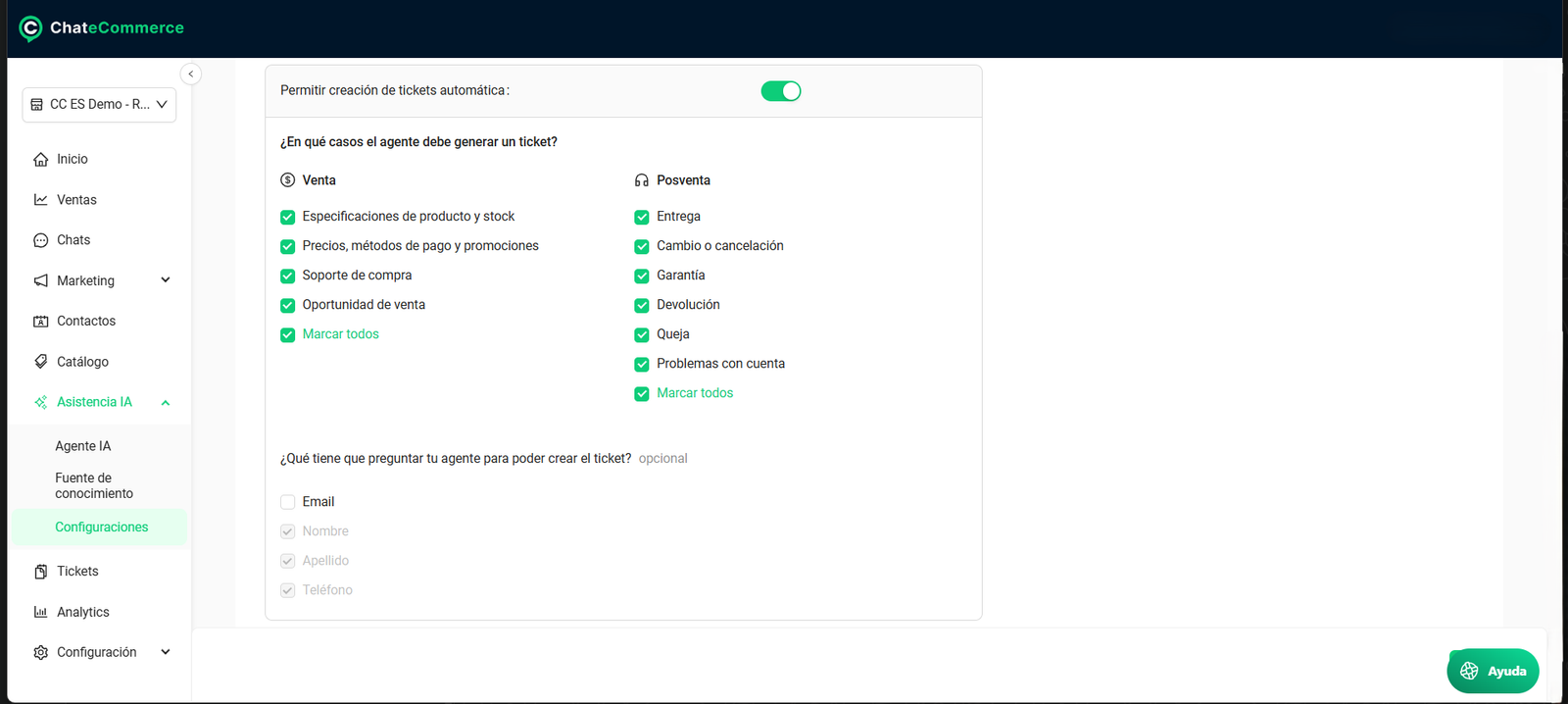
Acesse Assistência IA → Configurações e ative a opção Permitir criação automática de tickets.
Ao ativá-la, aparece a seção Em quais casos o agente deve gerar um ticket?, com os subtipos de Venda e Pós-venda. Marque os casos em que você quer que o Agente IA crie tickets. Você pode selecioná-los um por um ou usar Marcar todos em cada coluna.
💡 Dica: se você está começando, marque todos os casos. Depois de algumas semanas, verifique quais subtipos geram tickets descartados e desmarque-os.
Como os tickets funcionam na prática
O que o Agente IA faz antes de criar um ticket
Quando o Agente IA identifica uma solicitação que não consegue resolver, segue este processo:
- Identifica o caso: reconhece que a solicitação corresponde a um tipo e subtipo de ticket.
- Solicita as informações necessárias: pede ao cliente os dados que o caso exige.
- Completa os dados do contato: se faltarem dados importantes (nome, sobrenome ou telefone), solicita-os na conversa antes de criar o ticket.
- Gera o ticket: registra-o na seção Tickets e notifica sua equipe por e-mail.
Todo o processo acontece dentro do chat, sem intervenção manual.
Exemplo:
- Cliente: “Meu pedido chegou danificado, quero trocar.”
- Agente IA: identifica o caso como Pós-venda → Troca ou cancelamento, solicita o número do pedido, confirma os dados do cliente e cria o ticket.
Tipos e subtipos de tickets
O Agente IA classifica cada ticket em um de dois tipos, cada um com seus subtipos:
| Tipo | Subtipos | Quando é usado |
|---|---|---|
| Venda | Especificações de produto e estoque · Preços, formas de pagamento e promoções · Suporte na compra · Oportunidade de venda | Consultas antes da compra que precisam da atenção de um vendedor |
| Pós-venda | Entrega · Troca ou cancelamento · Garantia · Devolução · Reclamação · Problemas com a conta | Solicitações após a compra que exigem ação da sua equipe |
Quais informações cada ticket inclui
Na seção Tickets, cada registro mostra:
- Data de criação
- Área atribuída
- Tipo e subtipo
- Reportado por
- Contato (o cliente)
- Status
- Acesso direto ao chat (Ver chat)
Status dos tickets
Todos os tickets são criados com o status Aberto. À medida que sua equipe avança no atendimento, você pode alterar o status diretamente na lista:
| Status | Significado |
|---|---|
| Aberto | Ticket recém-criado, aguardando atendimento |
| Em andamento | Um membro da equipe está trabalhando no caso |
| Resolvido | A solicitação foi concluída |
| Descartado | O caso não exigia ação ou foi um falso positivo |
Busca e filtros
Na parte superior da seção Tickets, você encontra os status como abas: Aberto, Em andamento, Resolvido e Descartado. Clique em um deles para ver apenas esses tickets.
Você também pode buscar por palavras-chave ou usar o filtro para ver tickets por tipo e subtipo. Por exemplo, pode ver apenas os tickets de Pós-venda → Reclamação com status Aberto para priorizar as reclamações pendentes.
Como configurar as notificações por e-mail
Sempre que um ticket é criado, a ChateCommerce pode enviar uma notificação por e-mail para sua equipe. As notificações são organizadas por áreas: cada área agrupa os e-mails das pessoas que devem receber o aviso.
Área Geral
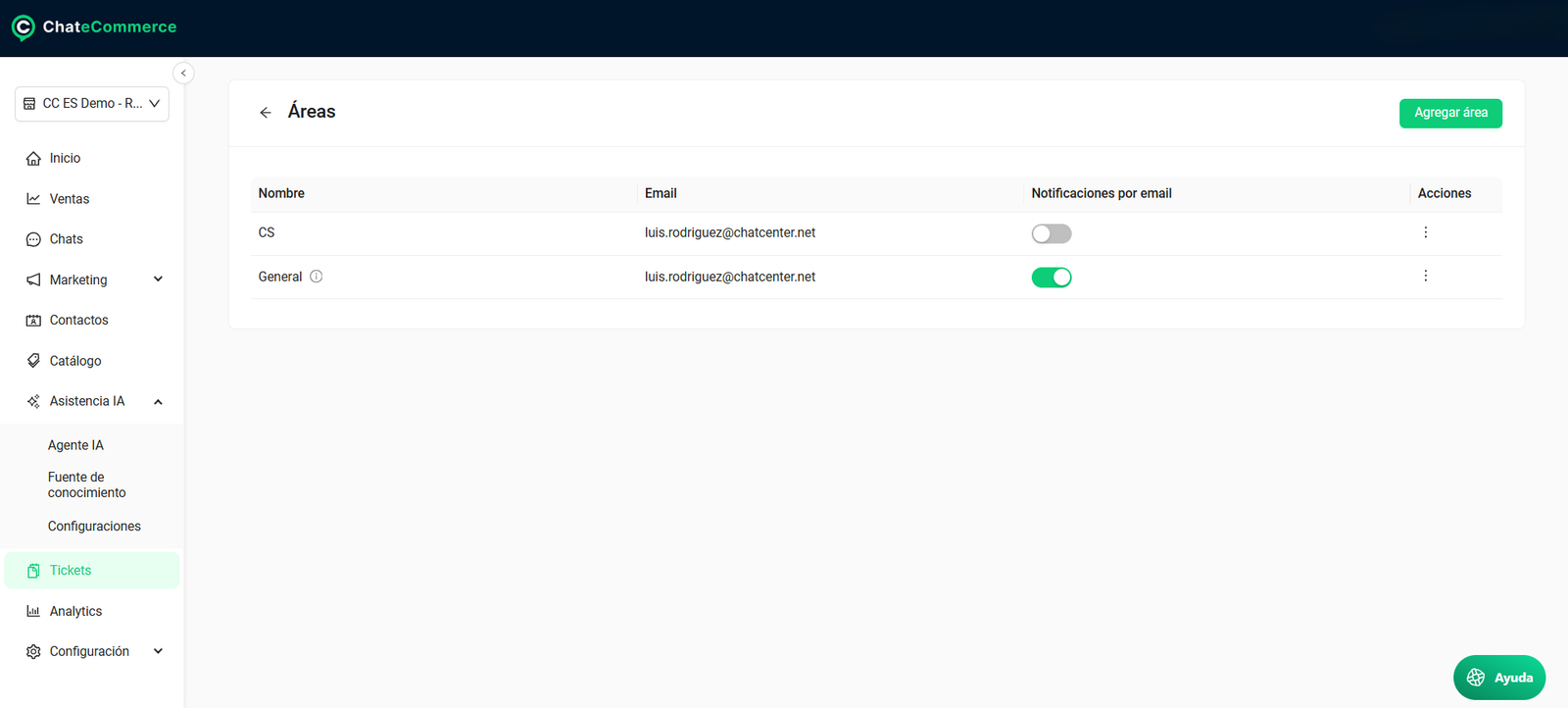
Na seção Tickets, clique em Áreas. Lá você encontrará a Área Geral, que vem configurada por padrão para receber notificações. O e-mail usado para criar sua conta é adicionado automaticamente.
Nas ações da Área Geral, você pode editar o nome, adicionar, excluir ou alterar os e-mails de destino e ativar ou desativar as notificações.
Criar uma nova área
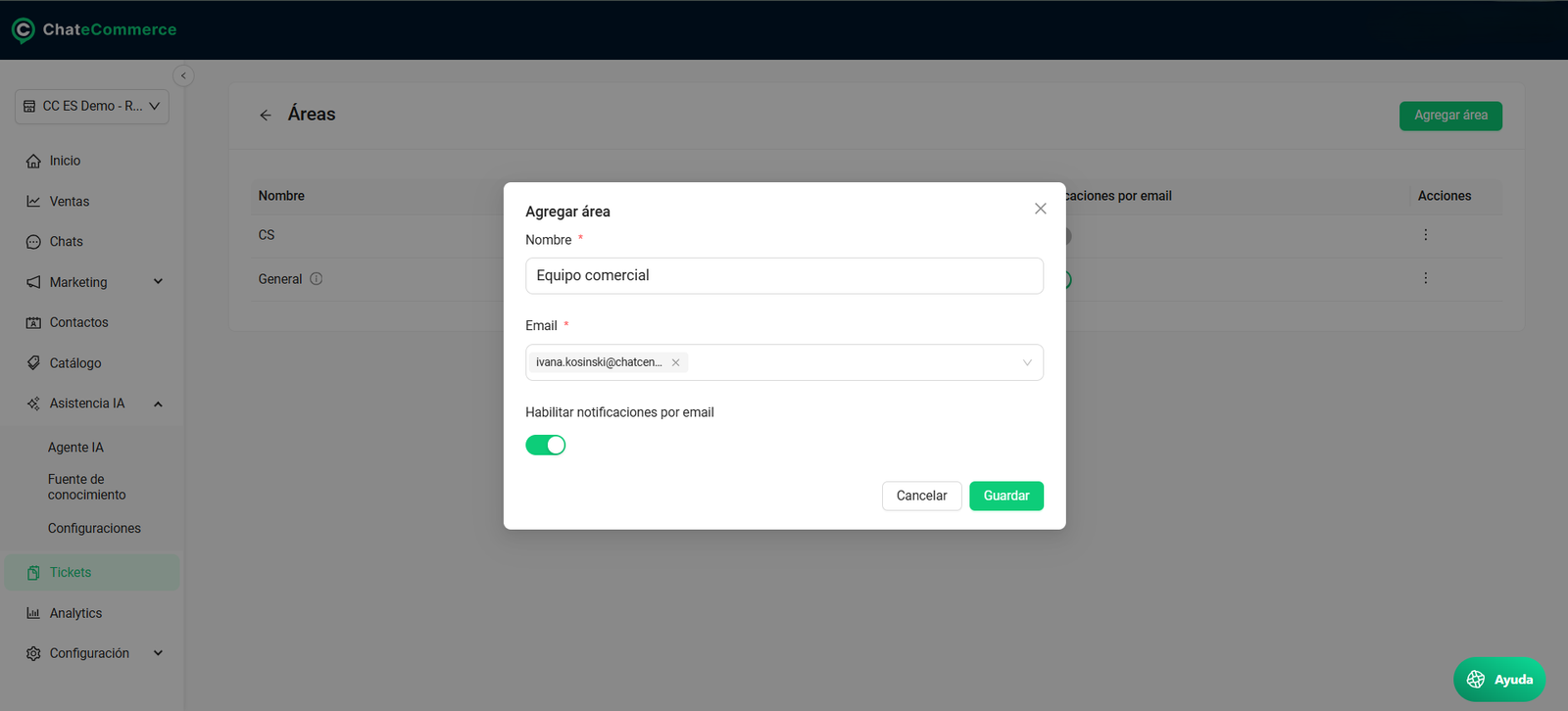
- Em Tickets, clique em Áreas e depois em Adicionar nova área.
- Insira o nome da área. Por exemplo, “Pós-venda” ou “Equipe comercial”.
- Adicione os endereços de e-mail que receberão as notificações.
- Ative as opções de notificação e salve as alterações.
E-mail de notificação
Cada ticket gera um e-mail com as informações do caso para a equipe responsável.
Boas práticas
1. Adicione os e-mails de todas as pessoas responsáveis. Se houver apenas o e-mail da conta, os tickets podem passar despercebidos. Inclua quem cuida de vendas e pós-venda.
2. Revise os tickets abertos todos os dias. Um ticket aberto é um cliente aguardando resposta. Use a aba Aberto no início de cada dia de trabalho.
3. Atualize o status de cada ticket. Mover os tickets para Em andamento ou Resolvido evita que duas pessoas trabalhem no mesmo caso e mostra quanto ainda está pendente.
4. Use Descartado para falsos positivos. Se o Agente IA criou um ticket que não exigia ação, marque-o como Descartado em vez de deixá-lo aberto. Se um mesmo subtipo acumular muitos tickets descartados, desmarque-o em Assistência IA → Configurações.
5. Priorize por subtipo. Os subtipos Reclamação e Entrega costumam ser os mais urgentes. Oportunidade de venda é uma venda potencial que perde valor com o tempo.
6. Treine seu Agente IA. Quanto mais informações ele tiver sobre suas políticas, envios e produtos, mais solicitações resolverá sozinho e menos tickets desnecessários gerará.
Problemas comuns e soluções
1. O Agente IA não está criando tickets
Causa possível: o caso não está selecionado.
Solução: em Assistência IA → Configurações, verifique se o subtipo correspondente está marcado em Em quais casos o agente deve gerar um ticket?
Causa possível: a funcionalidade não está ativada.
Solução: em Assistência IA → Configurações, verifique se a opção Permitir criação automática de tickets está ativa.
Causa possível: o Agente IA está resolvendo as solicitações sozinho.
Solução: esse é o comportamento esperado. Os tickets só são criados quando a solicitação exige atendimento humano.
2. Não estou recebendo os e-mails de notificação
Causa possível: as notificações estão desativadas ou o seu e-mail não foi adicionado.
Solução: em Tickets, clique em Áreas. Verifique se as notificações estão ativas e se o seu e-mail está na lista de destinatários. Verifique também a pasta de spam.
3. O ticket demora para aparecer
Causa possível: faltam dados do cliente.
Solução: o Agente IA solicita nome, sobrenome e telefone antes de criar o ticket. Se o cliente ainda não respondeu, o ticket é gerado quando ele completa as informações.
Perguntas frequentes
O Agente IA cria um ticket para cada conversa?
Não. Ele só cria tickets quando identifica uma solicitação que não consegue resolver automaticamente e que corresponde a algum dos casos selecionados em Configurações.
Posso escolher em quais casos os tickets são criados?
Sim. Em Assistência IA → Configurações, você pode marcar ou desmarcar cada subtipo de Venda e Pós-venda. O Agente IA só criará tickets para os casos selecionados.
Posso alterar o status de um ticket manualmente?
Sim. Você pode atualizar o status a qualquer momento diretamente na lista de tickets.
Posso receber notificações em mais de um e-mail?
Sim. Você pode adicionar vários endereços de e-mail na Área Geral ou criar novas áreas com destinatários diferentes.
O cliente recebe uma confirmação do ticket?
Não. A notificação é interna, para sua equipe. A comunicação com o cliente continua pelo chat.
O que acontece se faltarem dados do cliente?
O Agente IA solicita as informações que faltam (nome, sobrenome ou telefone) na conversa antes de criar o ticket.
Posso ir direto para o chat a partir de um ticket?
Sim. Cada ticket inclui o link Ver chat para a conversa que o originou, com todo o histórico.
