

La Plataforma ChateCommerce incorpora nuevos filtros para la creación de listas de contactos, con el objetivo de facilitar una mejor segmentación y optimizar los resultados de las campañas de WhatsApp Marketing.
Esta actualización permite definir audiencias más precisas a partir de datos de contacto, etiquetas, comportamiento de compra e interacción con campañas anteriores.
¿Qué cambió en la plataforma?
Ahora es posible utilizar más filtros y combinarlos con condiciones avanzadas al momento de crear listas de contactos en ChateCommerce.
Esto permite:
- Crear listas más específicas
- Mejorar la relevancia de los envíos
- Automatizar la actualización de audiencias
- Reducir el trabajo manual de segmentación
¿Cuándo utilizar los nuevos filtros?
Esta funcionalidad es especialmente útil cuando se necesita:
- Enviar campañas de WhatsApp Marketing a públicos específicos
- Recuperar carritos abandonados o compras incompletas
- Contactar solo a usuarios que ya interactuaron con campañas anteriores
- Excluir contactos que no cumplen ciertas condiciones
- Mantener listas siempre actualizadas sin gestión manual
Filtros disponibles para crear listas de contactos
Al crear una lista en ChateCommerce, se pueden combinar distintos tipos de filtros.
Cada filtro cuenta con condiciones específicas, lo que permite definir reglas claras de segmentación.
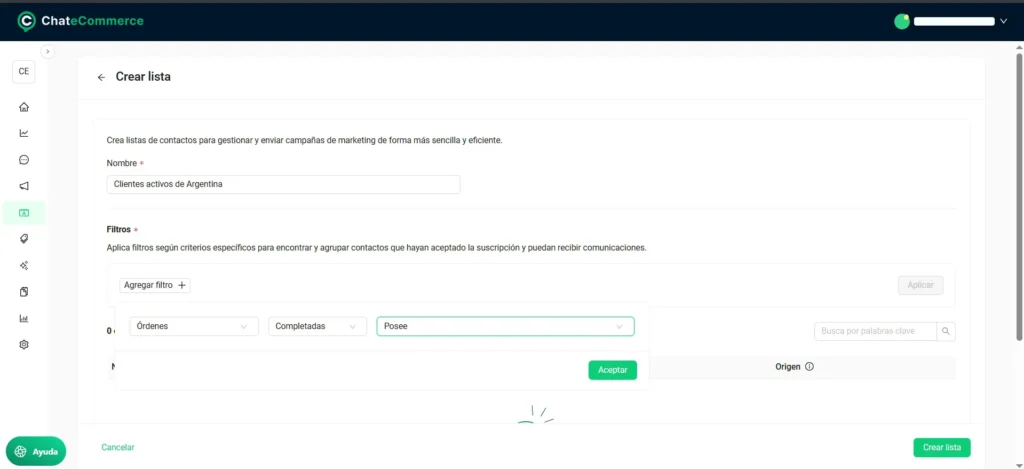
Datos de contacto
Permite filtrar contactos según su información básica:
- Nombre
- Teléfono
- País
Cada campo ofrece distintas condiciones.
Por ejemplo:
- En País, se puede seleccionar “es igual a” o “no es igual a” y elegir un país de la lista.
- En Nombre, se puede seleccionar “empieza con”, “termina con”, “es igual a”, “está vacío”, entre otras opciones.
Etiquetas
Permite segmentar contactos según:
- Etiquetas de contacto
- Etiquetas de chat
Este filtro es útil para agrupar contactos por intereses, motivos de consulta o comportamientos anteriores.
Órdenes
Permite filtrar contactos según su historial de compras:
- Órdenes abandonadas
- Órdenes completadas
Este filtro es especialmente relevante para campañas de WhatsApp Marketing orientadas a conversión y post-venta.
Interacción en campañas
Permite segmentar contactos según su comportamiento en campañas anteriores:
- Se le envió
- Respondió
Si se selecciona la condición “respondió”, es posible definir si el contacto respondió a:
- Todas estas campañas
- Algunas de estas campañas
- Ninguna de estas campañas
Luego, se pueden seleccionar las campañas específicas creadas en la plataforma.
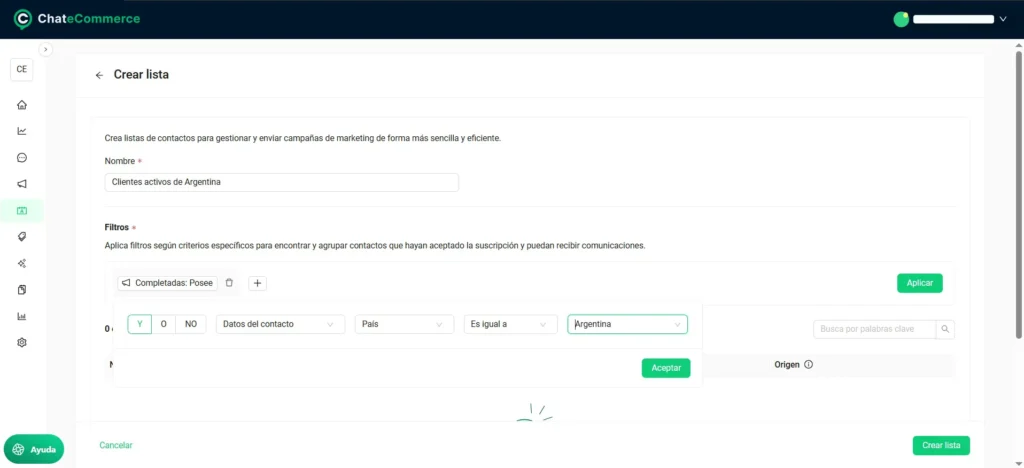
Combinación de filtros con condiciones AND / OR
Por cada filtro agregado, es posible sumar nuevos filtros y combinarlos mediante condiciones AND / OR.
Esto permite construir segmentaciones más complejas y adaptadas a distintos objetivos de WhatsApp Marketing.
Aclaraciones importantes sobre las listas
Antes de utilizar las listas para campañas, es importante tener en cuenta lo siguiente:
- Un contacto solo puede formar parte de una lista si su estado de suscripción es Aceptado
- Las listas creadas pueden utilizarse en campañas de WhatsApp Marketing
- Las listas son dinámicas:
- Se actualizan automáticamente cuando nuevos contactos cumplen las condiciones
- Los contactos pueden salir de la lista si dejan de cumplir los filtros (por ejemplo, si se elimina una etiqueta)
Video guía paso a paso
Beneficios para tus campañas de WhatsApp Marketing
El uso de filtros avanzados en la Plataforma ChateCommerce permite:
- Enviar mensajes más relevantes
- Mejorar la experiencia del contacto
- Aumentar tasas de apertura y respuesta
- Optimizar el rendimiento de las campañas
- Mantener audiencias actualizadas automáticamente
¿Necesitas ayuda?
Si solo necesitabas entender cómo funcionan los nuevos filtros, ya puedes comenzar a utilizarlos desde la sección de listas de ChateCommerce.
Si necesitas asistencia adicional:
Contacta a Soporte para ayuda técnica o configuración
Contacta al equipo Comercial para conocer mejores prácticas y estrategias de WhatsApp Marketing