

Introducción
Integrar tu cuenta de Mercado Libre con ChateCommerce te permite centralizar toda la comunicación con tus compradores en una sola plataforma.
Desde preguntas en publicaciones hasta mensajes posteriores a la venta, podrás gestionar todo desde una bandeja unificada junto con WhatsApp, Facebook e Instagram.
En esta guía te explicamos cómo realizar la conexión paso a paso y qué beneficios obtendrás al activarla.
Requisitos para conectar Mercado Libre
Antes de comenzar, asegúrate de contar con:
- Acceso de Administrador en tu cuenta de Mercado Libre
- Usuario y contraseña activos
- Permisos para aceptar integraciones externas
Proceso de conexión paso a paso
Paso 1: Ingresar a Canales
Desde la plataforma de ChateCommerce, dirígete a:
Configuración → Canales
Luego selecciona Mercado Libre.
Paso 2: Seleccionar país
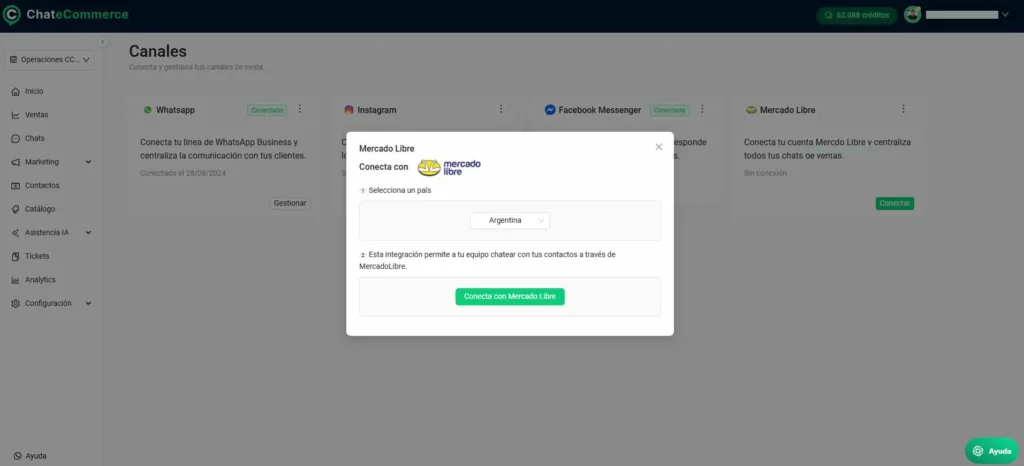
Elige el país correspondiente a la cuenta de Mercado Libre que deseas conectar.
Paso 3: Conectar con Mercado Libre
Haz clic en “Conectar con Mercado Libre”.
Serás redirigido al portal oficial de Mercado Libre.
Nota: Si no tienes una sesión iniciada, deberás iniciar sesión con tu usuario y contraseña.
Paso 4: Aceptar permisos
Una vez dentro de Mercado Libre, deberás aceptar los permisos solicitados para que ChateCommerce (del grupo ChatCenter) pueda acceder a la información de tu cuenta.
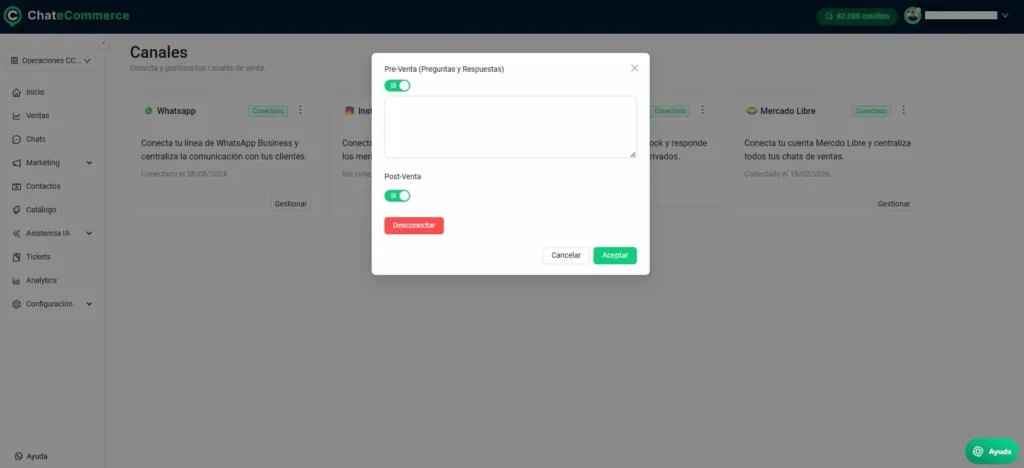
Una vez confirmados los permisos, la cuenta quedará vinculada correctamente.
¿Para qué sirve conectar Mercado Libre a Chatecommerce?
Conectar tu cuenta permite:
Gestión de Pre-venta
- Responder preguntas en publicaciones
- Centralizar consultas de potenciales compradores
Gestión de Postventa
- Responder mensajes relacionados con ventas realizadas
- Mantener el historial completo de conversación
Beneficios operativos
- Bandeja de entrada unificada (Mercado Libre, WhatsApp, Facebook e Instagram)
- Visualización del historial completo del cliente
- Identificación del agente que respondió cada interacción
- Monitoreo de tiempos de respuesta
- Uso de respuestas rápidas desde la base de conocimiento
- Mayor eficiencia operativa
Cómo se visualizan los chats de Mercado Libre en ChateCommerce
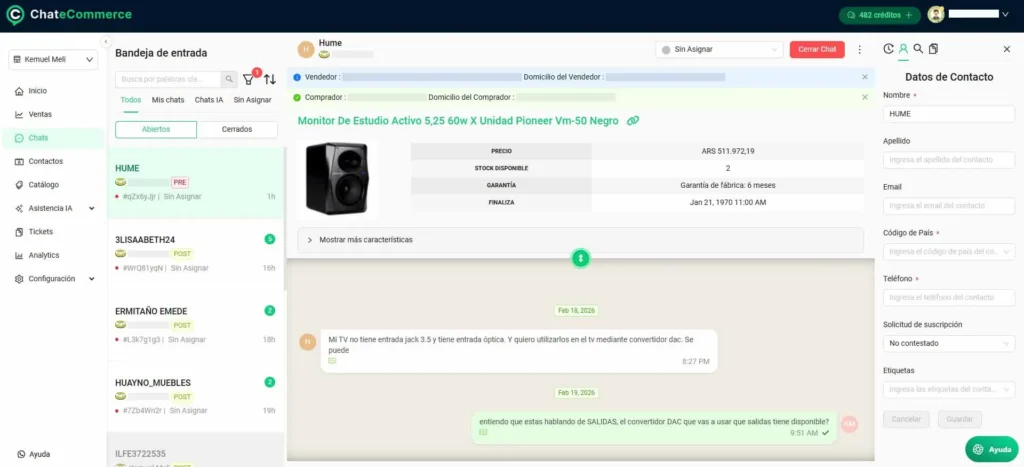
Una vez conectada la cuenta, los mensajes aparecerán dentro de la bandeja general de conversaciones.
Podrás identificar que provienen de Mercado Libre y gestionarlos como cualquier otro canal.
Limitaciones actuales
Por el momento:
- No es posible conectar un Agente IA para responder automáticamente mensajes de Mercado Libre.
Esta funcionalidad se encuentra en desarrollo y será anunciada próximamente.
Video tutorial
Preguntas frecuentes
¿Necesito permisos especiales para conectar la cuenta?
Sí. Debes tener rol de Administrador en la cuenta de Mercado Libre.
¿Se sincronizan conversaciones anteriores?
Se sincronizarán las conversaciones activas desde el momento de la conexión.
¿Puedo conectar más de una cuenta de Mercado Libre?
Dependerá de la configuración de tu plan. Consulta con tu ejecutivo de cuenta.
¿La integración permite responder automáticamente con IA?
No por el momento. La automatización con Agente IA para Mercado Libre está en desarrollo.