

¿Es esta la solución que necesitas?
Usa el catálogo de Meta SI:
- Tu e-commerce NO es integrable con ChatEcommerce
- Necesitas un catálogo manual para mostrar tus productos
NO uses el catálogo de Meta SI:
- Tienes Shopify, Magento, Tiendanube, Woocommerce o VTEX
- Usas Tienda Autónoma de ChatEcommerce
- Tienes Integración API directa con tu e-commerce
- Usas WhatsApp Coexistence (tiene opciones de integración mejores)
En esos casos, el catálogo se sincroniza automáticamente desde tu e-commerce y desactiva el de Meta.
Qué es y para qué sirve
Un catálogo en Meta es el listado completo de tus productos que conectas con WhatsApp Business. Una vez activado, tus clientes pueden ver tus productos directamente en el chat, agregarlos al carrito y completar la compra sin salir de WhatsApp.
Beneficios de activar tu catálogo:
- Los clientes ven tus productos en la conversación (carrito integrado)
- Más fácil para ellos agregar productos al carrito
- Experiencia de compra más rápida y fluida
- Aumenta conversión de chat a venta
Este proceso ocurre en Meta Business Suite. Una vez que lo actives aquí, luego sincronizas tu catálogo desde tu plataforma de e-commerce (Shopify, Tiendanube, etc.).
Antes de comenzar
Para activar tu catálogo en Meta necesitas:
- Tener una cuenta de Meta Business activa
- Tener una cuenta de WhatsApp Business API conectada a Meta
- Tener un catálogo de productos ya creado en Meta Commerce
- Tener permisos de administrador en Meta Business
Ver tutorial en video
Si prefieres aprender de forma visual, aquí te mostramos cómo activar tu catálogo en Meta paso a paso:
Guía paso a paso
Paso 1: Accede a Meta Business Suite
Ve a https://business.facebook.com/
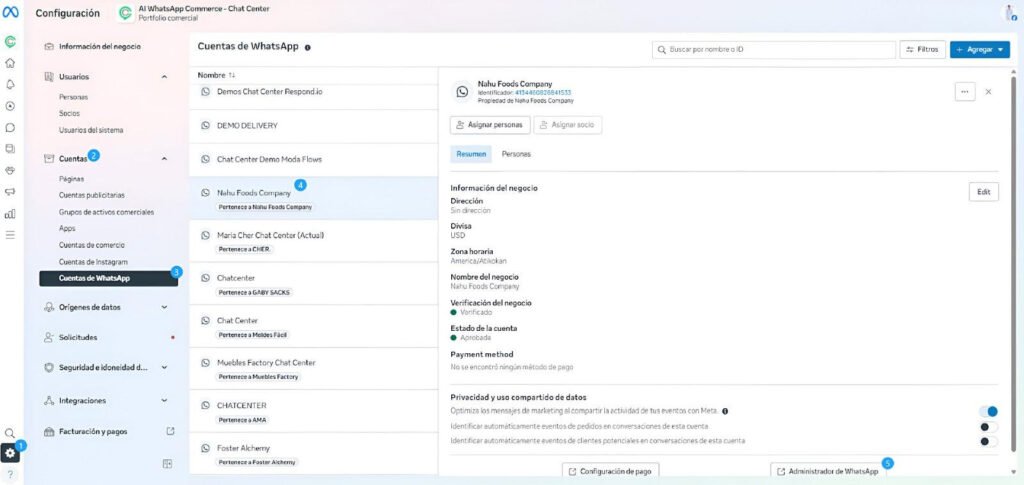
En el menú lateral izquierdo, haz clic en Configuración (icono de engranaje).
Paso 2: Localiza tu cuenta de WhatsApp
En la sección Cuentas, selecciona Cuentas de WhatsApp.
Verás un listado de tus cuentas de WhatsApp conectadas. Busca y haz clic en la cuenta que tienes vinculada a ChatEcommerce.
Paso 3: Abre el Administrador de WhatsApp
Una vez dentro de tu cuenta de WhatsApp, busca el botón Administrador de WhatsApp (ubicado en la parte inferior derecha del panel).
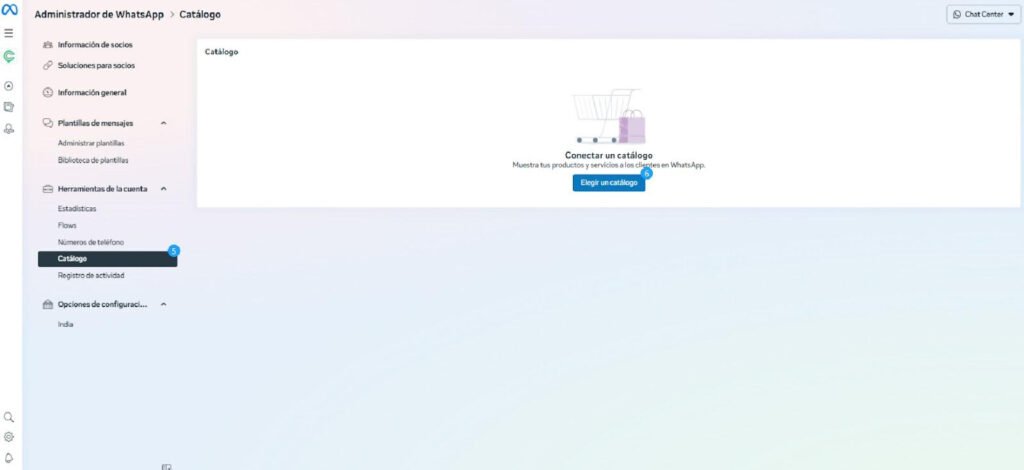
Haz clic en el botón azul Elegir un catálogo.
Selecciona el catálogo que deseas conectar. Este debe ser un catálogo que ya tengas cargado en tu cuenta de Meta Commerce.
Paso 4: Activa las opciones de compra conversacional
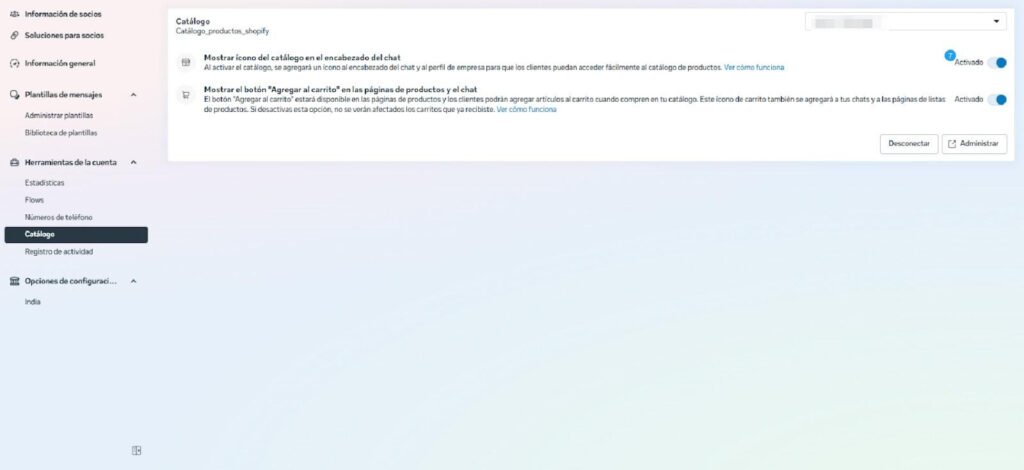
Este paso es crucial para habilitar que tus clientes compren directamente por WhatsApp:
Primera opción – Mostrar icono del catálogo en el encabezado del chat: Asegúrate de que esté Activa (toggle en verde).
Con esta opción activada, tus clientes verán un icono directo al catálogo en la cabecera del chat. Así pueden acceder a tus productos en cualquier momento sin necesidad de escribir.
Segunda opción – Mostrar botón “Agregar al carrito” en productos y chat: Asegúrate de que esté Activa (toggle en verde).
Con esta opción activada, los clientes pueden agregar artículos al carrito directamente desde:
- La página del producto (al verlo en el chat)
- El mismo chat
- Luego finalizan la compra en la conversación
Mejores prácticas
1. Verifica que tu catálogo esté completo
Antes de activar, asegúrate de que todos tus productos estén en Meta Commerce con datos correctos (nombre, descripción, precio, foto).
2. Activa ambas opciones
El icono en el encabezado y el botón de carrito trabajan juntos. Activar ambos mejora mucho la experiencia del cliente.
3. Prueba antes de ir a producción
Después de activar, abre WhatsApp con tu cuenta de prueba y verifica que el catálogo se vea correctamente.
4. Mantén sincronizados los datos
Si cambias precios o productos en tu e-commerce, asegúrate de que se actualicen también en Meta.
5. Revisa los permisos regularmente
Meta puede cambiar los requisitos de acceso. Revisa cada cierto tiempo que tu cuenta siga teniendo los permisos necesarios.
Preguntas frecuentes
¿Cuál es la diferencia entre “activar” y “sincronizar” el catálogo?
Activar consiste en conectar el catálogo a tu cuenta de WhatsApp en Meta. Sincronizar significa mantener ese catálogo actualizado con la información de tu e-commerce, como Shopify o Tiendanube. Son dos pasos diferentes que se realizan de forma consecutiva.
¿Puedo tener múltiples catálogos conectados?
No. Solo un catálogo puede estar conectado a una cuenta de WhatsApp Business a la vez. Si necesitas utilizar otro, primero debes desconectar el catálogo actual y luego conectar el nuevo.
¿Qué pasa si no veo el botón “Elegir un catálogo”?
Es posible que no tengas los permisos necesarios o que tu cuenta de Meta Business no esté completamente configurada. Verifica que tengas el rol de administrador dentro de Meta Business.
¿Los cambios se ven inmediatamente en WhatsApp?
Por lo general sí, aunque Meta puede tardar algunos minutos en sincronizar los datos. Durante ese tiempo es normal que los cambios aún no aparezcan en WhatsApp.
¿Puedo tener el mismo catálogo conectado a múltiples cuentas de WhatsApp?
No. Meta solo permite asociar un catálogo por cada cuenta de WhatsApp Business. Si necesitas utilizar los mismos productos en otra línea de WhatsApp, deberás crear un nuevo catálogo utilizando el mismo origen de datos (Pixel) y asociarlo a esa segunda cuenta.
Próximo paso: Sincroniza tu catálogo
Después de activar tu catálogo en Meta, necesitas sincronizarlo con los productos de tu e-commerce. El proceso varía según tu plataforma:
¿Tienes Shopify? Lee: “Sincronizar catálogo Shopify con Meta para WhatsApp“
¿Tienes Tiendanube? Lee: “Sincronizar catálogo Tiendanube con Meta para WhatsApp“
¡Listo! Tu catálogo está activado en Meta y listo para recibir pedidos por WhatsApp. Ahora sincroniza con tu plataforma de e-commerce siguiendo la guía corresponde.