

Qué es y para qué sirve
Un ticket es un registro de una gestión pendiente que tu equipo debe resolver. Por ejemplo, un reclamo por una entrega, una solicitud de devolución o un cliente interesado en comprar que necesita atención personalizada.
En ChateCommerce, el Agente IA detecta cuándo una conversación incluye una solicitud que no puede resolver por sí mismo. En ese caso, crea un ticket automáticamente con los datos del cliente, el motivo del contacto y un acceso directo al chat.
💡 Por qué lo necesitas: sin esta funcionalidad, para encontrar los casos críticos tendrías que revisar manualmente todas las conversaciones que atendió la IA. Con los tickets automáticos, esos casos llegan centralizados a una sola sección, clasificados por tipo y con todo el contexto necesario para actuar.
🗒️ Para qué lo usas:
- Detectar las conversaciones que requieren intervención humana sin revisar cada chat.
- Centralizar las gestiones de venta y posventa en un solo lugar.
- Responder más rápido, con la información completa desde el primer contacto.
- Evitar que se pierdan oportunidades de venta o reclamos sin atender.
Antes de comenzar
Requisitos:
✓ Tener el Agente IA configurado y activo
✓ Tener al menos un canal conectado donde el Agente IA atienda a tus clientes (WhatsApp, Instagram o Messenger)
💡 Nota importante: el Agente IA no crea un ticket por cada conversación. Solo lo hace cuando detecta una solicitud que no puede resolver automáticamente y que coincide con alguno de los casos que seleccionaste en la configuración.
Cómo activar los tickets automáticos
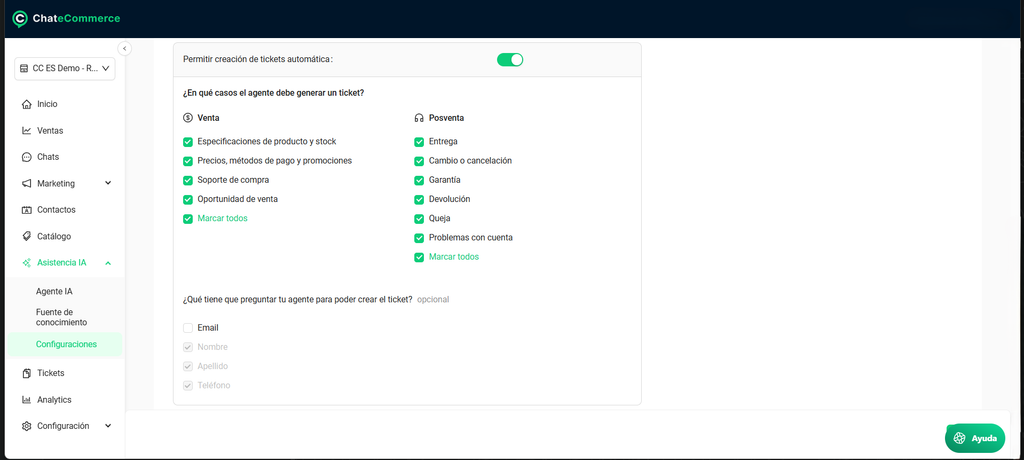
Ingresa a Asistencia IA → Configuraciones y activa la opción Permitir creación de tickets automática.
Al activarla, aparece la sección ¿En qué casos el agente debe generar un ticket?, con los subtipos de Venta y Posventa. Marca los casos en los que quieres que el Agente IA cree tickets. Puedes seleccionarlos uno por uno o usar Marcar todos en cada columna.
💡 Consejo: si recién empiezas, marca todos los casos. Después de unas semanas, revisa qué subtipos generan tickets desestimados y desmárcalos.
Cómo funcionan los tickets en la práctica
Qué hace el Agente IA antes de crear un ticket
Cuando el Agente IA detecta una solicitud que no puede resolver, sigue este proceso:
- Identifica el caso: reconoce que la consulta corresponde a un tipo y subtipo de ticket.
- Solicita la información necesaria: pide al cliente los datos que requiere el caso.
- Completa los datos del contacto: si faltan datos clave (nombre, apellido o teléfono), los solicita dentro de la conversación antes de crear el ticket.
- Genera el ticket: lo registra en la sección Tickets y notifica a tu equipo por email.
Todo el proceso ocurre dentro del chat, sin intervención manual.
Ejemplo:
- Cliente: “Mi pedido llegó dañado, quiero cambiarlo.”
- Agente IA: identifica el caso como Posventa → Cambio o cancelación, solicita el número de pedido, confirma los datos del cliente y crea el ticket.
Tipos y subtipos de tickets
El Agente IA clasifica cada ticket en uno de dos tipos, cada uno con sus subtipos:
| Tipo | Subtipos | Cuándo se usa |
|---|---|---|
| Venta | Especificaciones de producto y stock · Precios, métodos de pago y promociones · Soporte de compra · Oportunidad de venta | Consultas previas a la compra que requieren atención de un vendedor |
| Posventa | Entrega · Cambio o cancelación · Garantía · Devolución · Queja · Problemas con cuenta | Gestiones posteriores a la compra que requieren acción de tu equipo |
Qué información incluye cada ticket
En la sección Tickets, cada registro muestra:
- Fecha de creación
- Área asignada
- Tipo y subtipo
- Reportado por
- Contacto (el cliente)
- Estado
- Acceso directo al chat (Ver chat)
Estados de los tickets
Todos los tickets se crean en estado Abierto. A medida que tu equipo avanza en la gestión, puedes cambiar el estado directamente desde el listado:
| Estado | Significado |
| Abierto | Ticket recién creado, pendiente de atención |
| En proceso | Un miembro del equipo está trabajando en el caso |
| Resuelto | La gestión se completó |
| Desestimado | El caso no requería acción o fue un falso positivo |
Búsqueda y filtros
En la parte superior de la sección Tickets encontrarás los estados como pestañas: Abierto, En proceso, Resuelto y Desestimado. Haz clic en uno para ver solo esos tickets.
También puedes buscar por palabras clave o usar el filtro para ver tickets por tipo y subtipo. Por ejemplo, puedes ver solo los tickets de Posventa → Queja en estado Abierto para priorizar los reclamos pendientes.
Cómo configurar las notificaciones por email
Cada vez que se crea un ticket, ChateCommerce puede enviar una notificación por email a tu equipo. Las notificaciones se organizan por áreas: cada área agrupa los emails de las personas que deben recibir el aviso.
Área General
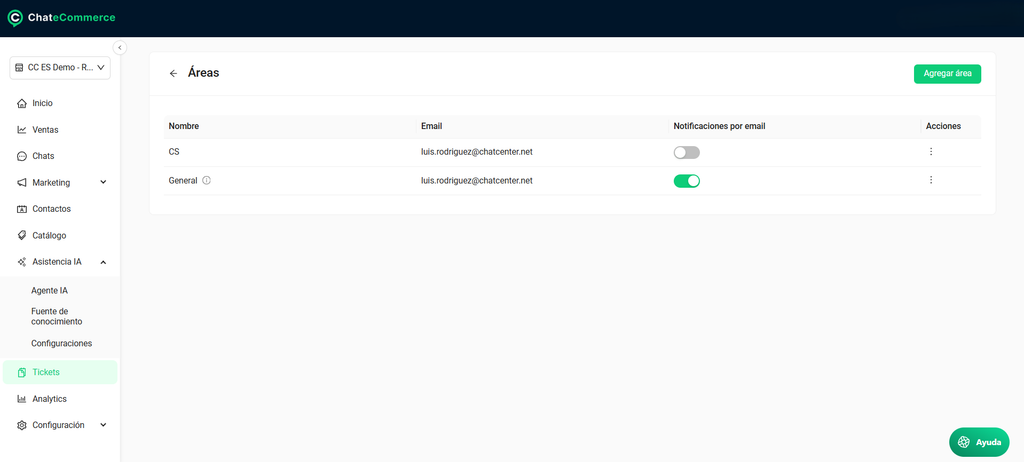
En la sección Tickets, haz clic en Áreas. Allí encontrarás el Área General, que viene configurada por defecto para recibir notificaciones. El email con el que creaste tu cuenta se agrega automáticamente.
Desde las acciones del Área General puedes editar el nombre, agregar, eliminar o modificar los emails de destino, y habilitar o deshabilitar las notificaciones.
Crear una nueva área
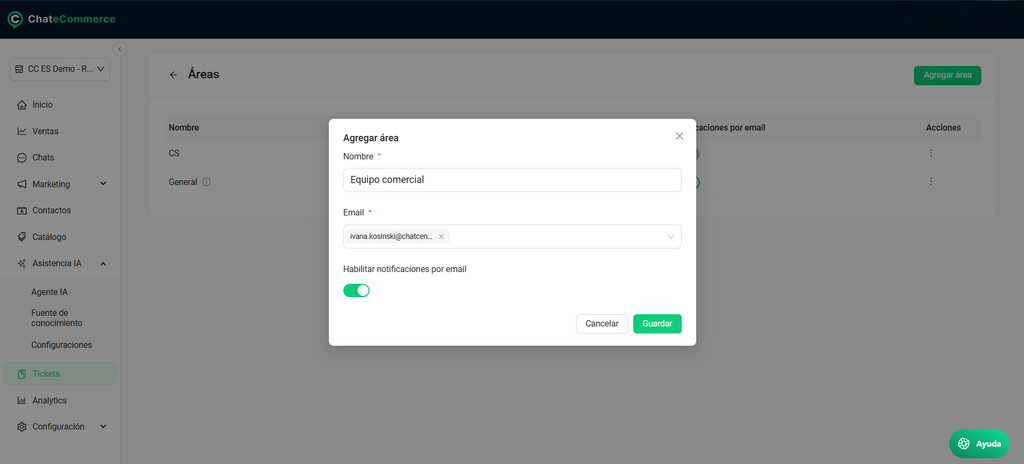
- En Tickets, haz clic en Áreas y luego en Agregar nueva área.
- Ingresa el nombre del área. Por ejemplo, “Posventa” o “Equipo comercial”.
- Agrega las direcciones de email que recibirán las notificaciones.
- Activa las opciones de notificación y guarda los cambios.
Email de notificación
Cada ticket genera un email con la información del caso para el equipo responsable.
Mejores prácticas
1. Agrega los emails de todas las personas responsables. Si solo está el email de la cuenta, los tickets pueden pasar desapercibidos. Suma a quienes gestionan ventas y posventa.
2. Revisa los tickets abiertos todos los días. Un ticket abierto es un cliente esperando respuesta. Filtra por estado Abierto al inicio de cada jornada.
3. Actualiza el estado de cada ticket. Mover los tickets a En proceso o Resuelto evita que dos personas trabajen en el mismo caso y te permite ver cuánto queda pendiente.
4. Usa Desestimado para los falsos positivos. Si el Agente IA creó un ticket que no requería acción, márcalo como Desestimado en lugar de dejarlo abierto. Si un mismo subtipo acumula muchos tickets desestimados, desmárcalo en Asistencia IA → Configuraciones.
5. Prioriza por subtipo. Los subtipos Queja y Entrega suelen ser los más urgentes. Oportunidad de venta es una venta potencial que pierde valor con el tiempo.
6. Entrena tu Agente IA. Cuanta más información tenga sobre tus políticas, envíos y productos, más consultas resolverá solo y menos tickets innecesarios generará.
Problemas frecuentes y soluciones
1> El Agente IA no está creando tickets
Causa posible: el caso no está seleccionado.
Solución: en Asistencia IA → Configuraciones, revisa que el subtipo correspondiente esté marcado en ¿En qué casos el agente debe generar un ticket?
Causa posible: la funcionalidad no está activada.
Solución: en Asistencia IA → Configuraciones, verifica que la opción Permitir creación de tickets automática esté activa.
Causa posible: el Agente IA está resolviendo las consultas por sí mismo.
Solución: es el comportamiento esperado. Solo se crean tickets cuando la solicitud requiere una gestión humana.
2> No recibo los emails de notificación
Causa posible: las notificaciones del Área General están deshabilitadas o el email no está cargado.
Solución: en Tickets, haz clic en Áreas. Revisa que las notificaciones estén habilitadas y que tu email esté en la lista de destinatarios. Revisa también tu carpeta de spam.
3> El ticket se demora en aparecer
Causa posible: faltan datos del cliente.
Solución: el Agente IA solicita nombre, apellido y teléfono antes de crear el ticket. Si el cliente todavía no respondió, el ticket se genera cuando completa la información.
Preguntas frecuentes
¿El Agente IA crea un ticket por cada conversación?
No. Solo crea tickets cuando detecta una solicitud que no puede resolver automáticamente y que corresponde a alguno de los casos seleccionados en Configuraciones.
¿Puedo elegir en qué casos se crean tickets?
Sí. En Asistencia IA → Configuraciones puedes marcar o desmarcar cada subtipo de Venta y Posventa. El Agente IA solo creará tickets para los casos seleccionados.
¿Puedo cambiar el estado de un ticket manualmente?
Sí. Puedes actualizar el estado en cualquier momento desde la sección Tickets.
¿Puedo recibir notificaciones en más de un email?
Sí. Puedes agregar varias direcciones de correo en el Área General o crear nuevas áreas con distintos destinatarios.
¿El cliente recibe una confirmación del ticket?
No. La notificación es interna, para tu equipo. La comunicación con el cliente continúa desde el chat.
¿Qué pasa si faltan datos del cliente?
El Agente IA solicita la información faltante (nombre, apellido o teléfono) dentro de la conversación antes de crear el ticket.
¿Puedo ir directamente al chat desde un ticket?
Sí. Cada ticket incluye un acceso directo a la conversación que lo originó, con todo el historial.
